






在tkinter中实现全屏展示并按esc键退出,核心做法是调用`attributes('-fullscreen', true)`将窗口设为全屏模式,并通过`bind('

如何初始化并进入全屏状态
通过创建根窗口实例后直接调用`attributes`方法即可进入全屏,无需额外配置几何参数。此步骤会隐藏标题栏和边框,使窗口覆盖整个屏幕。关键在于必须在`mainloop`启动前完成该设置,否则可能因窗口管理器行为导致全屏失效或闪烁。
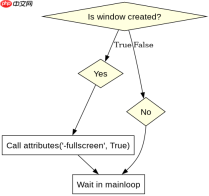
import tkinter as tk

root = tk.Tk()
root.attributes('-fullscreen', True)
root.mainloop()
运行上述代码后,窗口将立即占据全屏,且无标准窗口控件。用户可通过Alt+F4或任务管理器强制退出,但尚未绑定Esc键。
如何绑定Esc键以安全退出程序
使用`bind`方法监听`

Nodriver是Undetected-Chromedriver的官方继承者,提供异步浏览器自动化功能,可直接与Chrome DevTools Protocol通信,无需Selenium或WebDriver依赖。专为规避反机器人系统(包括Cloudflare和Imperva)的隐蔽网络自动化而构建。

import tkinter as tk

def quit_app(event=None):
    root.destroy()

root = tk.Tk()
root.attributes('-fullscreen', True)
root.bind('<escape>', quit_app)
root.mainloop()</escape>
此时按下Esc键,程序将干净退出。若希望保留窗口但退出全屏,可改用`attributes('-fullscreen', False)`而非销毁,但本题要求为退出,故采用销毁方式。
在全屏状态下按Esc键的实际返回结果是什么
实际结果是应用程序完全终止,进程结束,无任何残留窗口或后台线程。这是因为`destroy()`不仅关闭窗口,还清理Tkinter内部状态。若未绑定该事件,则Esc键无效,用户需依赖系统级快捷键退出。
Python免费学习笔记(深入):立即使用
在学习笔记中,你将探索 Python 的核心概念和高级技巧!


