






在tkinter中修改scrollbar样式,最直接且有效的方法是使用`ttk`模块下的`ttk.scrollbar`组件替代默认的`tk.scrollbar`。通过调用`ttk.style().configure()`方法,可以设置`troughcolor`(滑槽颜色)、`background`(滑块背景色)和`activebackground`(激活态滑块颜色)等属性,从而改变滚动条的外观。

如何自定义ttk.Scrollbar的颜色属性
使用`ttk.Style().configure()`配置样式时,需要指定样式名称(如`TScrollbar`)并传入具体的颜色参数。例如,将滑槽设为灰色,滑块设为蓝色,即可实现基础的颜色定制。
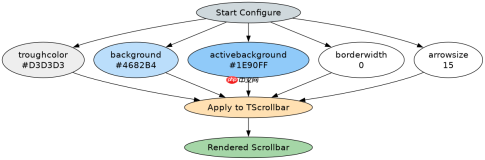
import tkinter as tk
from tkinter import ttk

def create_custom_scrollbar():
    root = tk.Tk()
    root.geometry("300x200")

    # 创建样式对象
    style = ttk.Style()

    # 配置 TScrollbar 样式
    style.configure(
        'TScrollbar',
        troughcolor='#D3D3D3',      # 滑槽颜色 (浅灰)
        background='#4682B4',       # 滑块默认颜色 (钢蓝)
        activebackground='#1E90FF', # 鼠标悬停时的滑块颜色 (亮蓝)
        borderwidth=0,
        arrowsize=15
    )

    # 创建文本框以容纳滚动条
    text_widget = tk.Text(root, wrap='word')
    for i in range(50):
        text_widget.insert('end', f'Line {i+1}\n')

    # 使用 ttk.Scrollbar 并关联 Text 组件
    scrollbar = ttk.Scrollbar(root, orient='vertical', command=text_widget.yview)
    text_widget.configure(yscrollcommand=scrollbar.set)

    # 布局
    text_widget.pack(side='left', fill='both', expand=True)
    scrollbar.pack(side='right', fill='y')

    root.mainloop()

create_custom_scrollbar()
运行上述代码后,可以看到滚动条的滑槽变为浅灰色,滑块默认为钢蓝色,当鼠标悬停在滑块上时,颜色变为亮蓝色。这种配置方式完全覆盖了默认的系统主题样式。
如何调整Scrollbar的尺寸与箭头大小
除了颜色,还可以通过配置参数调整滚动条的物理尺寸。主要涉及`arrowsize`(箭头区域大小)和`borderwidth`(边框宽度)。增大`arrowsize`可以让上下箭头按钮更明显,而调整`borderwidth`可以控制滑块与滑槽之间的间隙。

Nodriver是Undetected-Chromedriver的官方继承者,提供异步浏览器自动化功能,可直接与Chrome DevTools Protocol通信,无需Selenium或WebDriver依赖。专为规避反机器人系统(包括Cloudflare和Imperva)的隐蔽网络自动化而构建。

import tkinter as tk
from tkinter import ttk

def create_resized_scrollbar():
    root = tk.Tk()
    root.geometry("300x200")

    style = ttk.Style()

    # 配置大尺寸箭头和无边框的样式
    style.configure(
        'LargeArrow.TScrollbar',
        troughcolor='#F0F0F0',
        background='#FFA500',
        activebackground='#FF8C00',
        borderwidth=2,
        arrowsize=25  # 增大箭头区域
    )

    text_widget = tk.Text(root, wrap='word')
    for i in range(50):
        text_widget.insert('end', f'Item {i+1}\n')

    # 应用自定义样式名 'LargeArrow.TScrollbar'
    scrollbar = ttk.Scrollbar(
        root,
        orient='vertical',
        command=text_widget.yview,
        style='LargeArrow.TScrollbar'  # 指定使用的样式
    )
    text_widget.configure(yscrollcommand=scrollbar.set)

    text_widget.pack(side='left', fill='both', expand=True)
    scrollbar.pack(side='right', fill='y')

    root.mainloop()

create_resized_scrollbar()
在此示例中,通过定义新的样式名`LargeArrow.TScrollbar`并设置`arrowsize=25`,创建了带有较大箭头区域的滚动条。这种方式允许在不改变全局`TScrollbar`样式的情况下,为特定组件提供独特的视觉表现。
基于style参数传递的具体问题:如何在单个窗口中使用多种样式的Scrollbar
如果在同一个窗口中需要不同外观的滚动条,可以通过为每个`ttk.Scrollbar`实例指定不同的`style`参数来实现。例如,一个垂直滚动条使用默认样式,另一个水平滚动条使用自定义的大箭头样式,互不干扰。
Python免费学习笔记(深入):立即使用
在学习笔记中,你将探索 Python 的核心概念和高级技巧!


