javascript 运行时性能数据可视化通常通过采集关键指标并渲染为图表来实现。具体做法是调用 performance.getentriesbytype('measure') 或 performanceobserver 获取数据,然后使用 chart.js 等库将数据绑定到 dom 元素上。这样做可以直观地展示页面加载、脚本执行和渲染耗时。

如何采集页面加载的 Performance 数据
直接回答:通过实例化 PerformanceObserver 监听 navigation 类型事件来获取页面加载时序数据。需要设置 entryTypes: ['navigation'] 参数,并在回调中处理收集到的条目。这样能得到包含 domContentLoadedEventEnd 等关键时间点的对象数组。
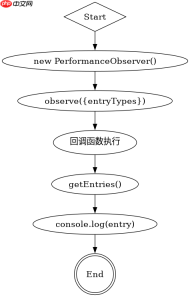
const observer = new PerformanceObserver((list) => {
  const entries = list.getEntries();
  console.log(entries[0]);
});
observer.observe({ entryTypes: ['navigation'] });
运行上述代码后,控制台会输出一个 PerformanceNavigationTiming 对象。该对象包含 startTime 为 0,以及 domContentLoadedEventEnd、loadEventEnd 等属性。这些属性记录了从导航开始到页面完全加载的各个阶段耗时。
如何将采集到的数据渲染为柱状图
直接回答:使用 Chart.js 的 new Chart() 构造函数,传入 Canvas 上下文和数据配置对象。需要将采集到的性能数据映射为标签(如 'DOM Ready')和数值(如毫秒数)。设置 type: 'bar' 即可生成垂直柱状图。这样可以将抽象的时间戳转化为可视化的长度对比。

一个基于源码的 OpenAI Agents SDK JavaScript 和 TypeScript 技术文档。涵盖了代理编排、工具、转接、追踪以及实际安装路径。

const ctx = document.getElementById('myChart').getContext('2d');
const chart = new Chart(ctx, {
  type: 'bar',
  data: {
    labels: ['DOM Ready', 'Load Complete'],
    datasets: [{
      label: 'Time (ms)',
      data: [500, 1200],
      backgroundColor: 'rgba(54, 162, 235, 0.5)'
    }]
  }
});
执行这段代码会在页面上渲染出一个包含两个柱子的图表。第一个柱子高度对应 500 毫秒,第二个对应 1200 毫秒。用户可以直接看到不同阶段的性能差异,从而定位瓶颈。
当性能数据为空时图表会显示什么
直接回答:当性能数据为空或采集失败时,图表会显示空的坐标轴和零值区域。如果未提供数据源,Chart.js 默认不会报错,但也不会绘制任何柱子。这要求开发者在初始化前检查数据有效性,避免误导性的空白图表。
Java免费学习笔记:立即使用
解锁 Java 大师之旅:从入门到精通的终极指南