






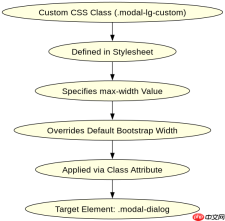
在bootstrap 4中,可以通过覆盖默认的css类来修改模态框的最大宽度。具体做法是定义一个自定义的css类(例如 .modal-lg-custom),并在其中设置 max-width 属性,然后在调用模态框时将该类添加到 .modal-dialog 元素上。这样做会直接改变模态框对话框容器的最大宽度限制,从而调整整个模态框的显示尺寸。

如何应用自定义最大宽度类到模态框?
要应用自定义最大宽度,需要在HTML结构中找到 .modal-dialog 元素并添加自定义类名。Bootstrap 4 默认提供了 .modal-sm、.modal-lg 和 .modal-xl 等预设宽度类,但如果你需要特定的像素值或百分比宽度,就需要编写自定义CSS。关键在于确保你的自定义样式具有足够的特异性以覆盖Bootstrap的默认样式,或者使用 !important(尽管不推荐作为首选)。
<!-- HTML Structure -->
<div class="modal fade" id="myModal" tabindex="-1" role="dialog" aria-labelledby="exampleModalLabel" aria-hidden="true">
  <div class="modal-dialog modal-lg-custom" role="document"> <!-- 添加自定义类 -->
    <div class="modal-content">
      <div class="modal-header">
        <h5 class="modal-title" id="exampleModalLabel">Modal title</h5>
        <button type="button" class="close" data-dismiss="modal" aria-label="Close">
          <span aria-hidden="true">×</span>
        </button>
      </div>
      <div class="modal-body">
        ... Modal body content ...
      </div>
      <div class="modal-footer">
        <button type="button" class="btn btn-secondary" data-dismiss="modal">Close</button>
        <button type="button" class="btn btn-primary">Save changes</button>
      </div>
    </div>
  </div>
</div>

/* CSS */
.modal-lg-custom {
  max-width: 800px; /* 自定义最大宽度 */
}
如果同时存在多个模态框,如何区分不同宽度?
当页面中存在多个模态框且需要不同宽度时,可以为每个模态框的 .modal-dialog 分配不同的自定义类,或者复用现有的Bootstrap类组合。例如,一个模态框可以使用 .modal-lg,另一个可以使用自定义的 .modal-medium。通过为每个 .modal-dialog 指定唯一的类名,可以精确控制每个实例的宽度,而互不影响。

htmlq 是一个命令行工具,使用 CSS 选择器从 HTML 中提取内容,相当于 jq 的 HTML 版本。该工具使用 Rust 编写,允许你通过 CSS 选择器将 HTML 管道化,直接从终端提取文本、属性和结构化内容。

<!-- Modal 1: Large -->
<div class="modal-dialog modal-lg">
  <div class="modal-content">...</div>
</div>

<!-- Modal 2: Custom Medium Width -->
<div class="modal-dialog modal-medium">
  <div class="modal-content">...</div>
</div>

/* CSS */
.modal-medium {
  max-width: 600px;
}
模态框内容超出最大宽度时会发生什么?
当模态框内的内容宽度超过 .modal-dialog 设置的 max-width 时,内容会根据 .modal-content 的布局进行响应式处理。通常,.modal-content 会继承 .modal-dialog 的宽度约束,并通过 margin: auto 居中显示。如果内容非常宽,它可能会换行或被截断,具体取决于 .modal-body 的 overflow 属性设置。默认情况下,Bootstrap 4 的模态框内容不会自动水平滚动,而是尝试适应容器宽度。如果需要水平滚动,可以手动给 .modal-body 添加 overflow-x: auto。
前端入门到VUE实战笔记:立即使用
在学习笔记中,你将探索 前端 的入门与实战技巧!










