






直播姬的画质主要由输出分辨率、帧率、码率和编码器共同决定。先按网络与电脑能力选择预设,再根据实际直播效果调整;参数越高并不一定越清楚,上传带宽不足或编码过载反而容易卡顿。
一、找到视频设置并选择合适预设
先确认修改的是直播参数,而不是本地录像参数。
(1)打开直播姬设置中的视频页面,查看当前画质预设及输出分辨率、码率、帧率。
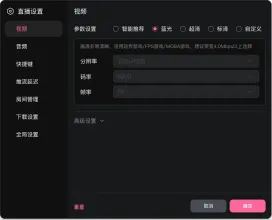
(2)优先选择电脑和网络能稳定承担的预设。需要手动调整时,再选择自定义;预设状态下灰显的字段通常不能直接改动。
二、逐项调整分辨率帧率和码率
不同布局的名称和可选档位可能不同。
(1)选择需要的输出分辨率,避免明显高于素材本身的清晰度;放大低分辨率来源不能恢复缺失细节。
(2)按内容选择帧率。普通摄像头或讲解场景可以先测试30帧,快速游戏再结合来源、设备和网络能力考虑更高帧率。
(3)旧版自定义页面可在视频码率下拉框查看可用档位;按实际上传能力选取,不直接照搬别人的最高值。

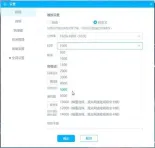
(4)保存后,用同一段实际内容测试并观看直播端效果。网络掉帧优先降低码率,编码负担过重则检查编码器并降低分辨率或帧率。
三、结合编码负担复查效果
画面稳定与细节清楚需要一起检查。
(1)在Windows任务管理器打开性能→GPU,查看可用的Video Encode等项目,同时检查CPU使用情况。
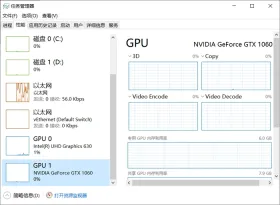
(2)如果编码或处理负担持续较高,减少多余采集和特效,或在设备支持时改用合适的硬件编码器,再测试输出参数。
(3)回看直播端的文字边缘、快速运动和声音同步情况,每次只改少量相关参数,直到画质与稳定性都满足需要。













