






Mac外置硬盘解压ZIP失败,可先将待处理的ZIP文件拷贝到Mac内置硬盘测试确认压缩包完整可用,再核查外置盘剩余空间、写入权限与格式兼容性,排除NTFS只读、FAT32单文件超限、时间机器专属盘三类限制,最后用磁盘工具的急救功能修复文件系统错误,全程无需直接格式化外置盘。
在内置盘对照压缩包与解压工具
将zip副本复制到空间足够的内置盘目录,尝试同一工具解压。若成功,优先查外置盘条件;若也失败,保存完整错误,检查包是否损坏、加密或采用当前工具不支持的压缩方式。
不能把所有解压失败都归为下载损坏。可重新取得可信原包或使用支持对应格式的工具,不覆盖唯一副本。
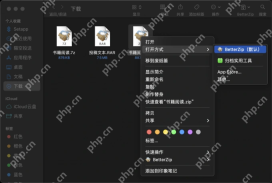
先确认空间和最小写入能力
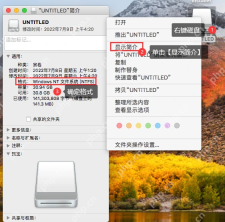
在访达选中外置盘显示简介,核对可用空间和权限。尝试在普通数据目录保存一个小测试文件,区分整个卷只读与某目录受限。
不要默认勾选忽略此宗卷上的所有权;该选项是否可用及适合要看卷类型和用途。组织磁盘、备份宗卷或只读文件系统不能统一靠改权限解决。

核查外置磁盘格式兼容性
在刚才打开的外置磁盘显示简介面板中,查看格式字段的标注内容。
确认格式为APFS、Mac OS扩展、exFAT或FAT32,若显示为NTFS格式,macOS原生仅支持读取无法直接写入,解压操作必然失败。如果是FAT32格式,需要确认解压输出的所有单文件大小都不超过4GiB,超出阈值的文件会直接触发写入失败,exFAT格式无此单文件大小限制。
在时间机器与磁盘工具中区分宗卷
在系统设置的通用、时间机器中查看备份目标,再在磁盘工具中核对该设备的宗卷结构。启动磁盘设置不用于识别时间机器备份目标。
专用备份宗卷与同一物理盘上的独立数据宗卷要区分。不要向受保护备份目录解压;先换本人可写的数据宗卷测试,不为解压重分区或抹掉备份盘。
修复外置磁盘文件系统错误
提前备份外置磁盘内全部重要数据,启动磁盘工具App,在边栏选中外置磁盘对应的宗卷,点击界面中的急救按钮执行修复操作。
等待急救操作执行完成,查看返回的结果提示,确认没有未修复的文件系统错误后,重新在外置磁盘中尝试解压ZIP文件,验证操作是否可以正常完成。













