要关闭Mac自动抢连AirPods的跨设备自动切换功能,先佩戴AirPods确认已连接当前Mac,进入macOS蓝牙设置修改AirPods的连接规则,再同步调整同账号下iPhone、iPad的对应AirPods连接选项,全部设为仅上次连接到该设备时才自动连接,操作不会清除原有配对记录,也不影响手动切换。
佩戴AirPods确认已连接Mac
把airpods戴入耳中,查看菜单栏右上角蓝牙图标旁的airpods标识,确认当前音频输出设备已选中目标airpods。只有确认airpods处于已连接状态,后续的设置选项才会正常显示。
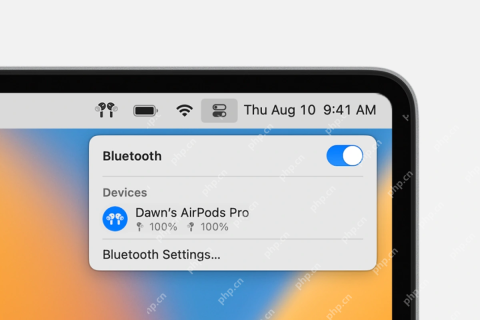
打开Mac蓝牙设置进入AirPods详情页
点击桌面左上角苹果菜单,选择系统设置,在边栏找到并点击蓝牙选项。如果边栏未直接显示AirPods名称,向下滚动在蓝牙设备列表中找到对应AirPods,点击名称旁的信息按钮进入详情页。

修改Mac端AirPods连接触发规则
在AirPods详情页找到「连接到此Mac」选项,选择「上次连接到此Mac时」。如果页面显示「音频和路由」选项,需先点击进入再调整对应规则。确认选项未选中「自动」,即可阻止Mac主动抢连其他设备正在使用的AirPods。


Nutrient Document Processing (Universal Agent Skill)
下载
一款AI办公效率工具,主要用于适用于兼容 Agent Skills 产品的通用(非 OpenClaw)Nutrient DWS 文档处理技能。最佳搭配:Claude Code、Codex CLI、Gemini CLI、Cursor、Wi...,适合需要提升相关任务效率的用户。
同步调整iPhone/iPad端AirPods连接规则
在已配对的iPhone/iPad上打开设置,点击已连接的AirPods名称,找到「连接到此iPhone/iPad」选项,选择「上次连接此设备时」。
完成两端设置后,可在iPhone上播放音频,确认AirPods不会自动切换到Mac,手动点击音频输出列表选择AirPods仍可正常完成连接,原有所有配对记录均保留。