






检查安装程序的数字签名,Windows文件资源管理器就能先看;核对PDF签署状态,可用Adobe Acrobat Reader或福昕PDF阅读器。程序签名与PDF签名属于不同场景,选择工具应先看文件类型,不能把“签名有效”当成所有风险都已排除。
一、Windows文件资源管理器:检查程序发布者先用它
针对带有authenticode签名的程序,系统自带属性窗口已经能提供关键信息。
文件属性中的数字签名页可以查看签名者,再进入详细信息了解验证状态和证书路径。它适合下载EXE等程序后核对发布者,不需要为了查看一个签名单独安装工具;并非每一种文件都会有这个页签。
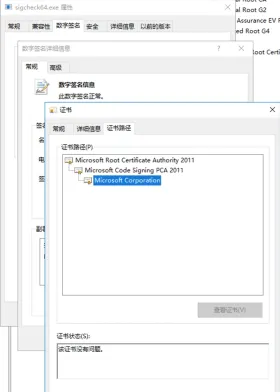
有效签名说明签名校验通过、文件可关联到相应证书身份,不表示软件的所有行为都安全。没有签名也不能单凭这一点判定为病毒。若担心程序风险,应同时考虑下载来源和恶意文件检测结果。
二、Adobe Acrobat Reader:适合核对PDF签署和修改状态
常用Adobe阅读PDF的用户,可以直接利用Reader的签名验证能力。
Reader能显示PDF签名的验证状态,并进一步查看签名属性、签署证书和信任情况。它适合接收已签署合同、证明材料后检查文档,而不是拿来检查EXE程序;单纯验证PDF签名不等于必须购买整套编辑功能。

出现有效性未知时,可能涉及证书信任链或撤销信息,不能直接等同于文件已被篡改。应结合签名属性中的原因判断,避免为了让状态变绿,就把来历不明的证书设为始终信任。

三、福昕PDF阅读器:习惯中文阅读器时也能完成验证
已经使用福昕PDF阅读器的人,不必为了查看PDF证书再换一套阅读软件。
它提供签名验证、签名属性和证书查看,能继续查看证书链及撤销等信息。对以阅读和核对签署文件为主的办公需求,这些功能比购买不需要的编辑组件更对题;真正要改正文或制作复杂表单,再比较对应编辑产品。
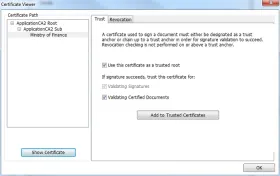
选择Adobe还是福昕,主要看现有工作习惯和对方文件的实际验证情况。两者都不应把一张手写签名图片当成数字证书签名:如果PDF没有可验证的数字签名对象,放上签名图片本身并不能提供同样的完整性证明。













