






如何生成并验证滑动验证码的Token与位置偏移量
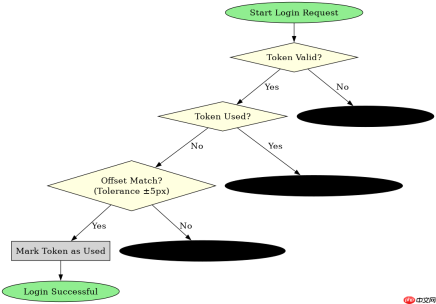
在flask中实现安全登录接口,核心在于通过后端生成验证码图片、记录token以及验证用户提交的滑块位置。具体做法是:前端请求获取验证码时,后端生成随机背景图和缺口图,计算正确的偏移量,将偏移量和token存入redis或内存,并返回图片url及token;用户拖动滑块后,前端将偏移量、token和登录凭证一起提交到登录接口,后端校验token是否存在且偏移量误差在允许范围内(如±5像素),校验通过后执行登录逻辑。

如何防止重放攻击与暴力破解
为了防止重放攻击和暴力破解,需要在验证成功后立即销毁Token,并限制同一IP或用户的尝试次数。具体做法是:在验证接口中,一旦校验成功,从存储中删除对应的Token,确保该Token只能使用一次;同时,使用Flask-Limiter或自定义中间件,对登录接口和验证码获取接口设置频率限制,例如每分钟最多尝试5次,超过限制则返回429错误。

Nodriver是Undetected-Chromedriver的官方继承者,提供异步浏览器自动化功能,可直接与Chrome DevTools Protocol通信,无需Selenium或WebDriver依赖。专为规避反机器人系统(包括Cloudflare和Imperva)的隐蔽网络自动化而构建。
如何处理滑块位置验证中的容差问题
在实际应用中,由于网络延迟或用户操作精度,滑块位置可能不完全匹配,因此需要设置合理的容差范围。具体做法是:在后端验证逻辑中,比较用户提交的偏移量与存储的正确偏移量,如果两者之差的绝对值小于等于预设的容差值(如5像素),则视为验证通过;否则,返回验证失败信息。此外,为了提升用户体验,可以在前端进行初步的容差判断,减少不必要的后端请求。
import os
import uuid
import random
from flask import Flask, request, jsonify, session
from PIL import Image, ImageDraw
import io

app = Flask(__name__)
app.secret_key = 'your_secret_key'

# 模拟存储验证码数据,实际项目中建议使用Redis
captcha_store = {}

# 生成验证码图片
def generate_captcha():
    width, height = 300, 150
    bg_image = Image.new('RGB', (width, height), (255, 255, 255))
    draw = ImageDraw.Draw(bg_image)

    # 随机生成缺口位置
    x_offset = random.randint(50, 200)
    y_offset = random.randint(20, 100)

    # 绘制缺口(简单示例,实际应更复杂)
    draw.rectangle([x_offset, y_offset, x_offset + 30, y_offset + 30], fill=(0, 0, 0))

    # 保存背景图
    bg_buffer = io.BytesIO()
    bg_image.save(bg_buffer, format='PNG')
    bg_buffer.seek(0)

    return bg_buffer.getvalue(), x_offset, y_offset

@app.route('/captcha', methods=['GET'])
def get_captcha():
    token = str(uuid.uuid4())
    bg_data, x_offset, y_offset = generate_captcha()

    # 存储验证码数据
    captcha_store[token] = {
        'x_offset': x_offset,
        'y_offset': y_offset,
        'used': False
    }

    # 返回图片数据和Token
    return jsonify({
        'token': token,
        'image_url': f'data:image/png;base64,{bg_data.hex()}'  # 简化处理,实际应上传到服务器
    }), 200

@app.route('/login', methods=['POST'])
def login():
    data = request.json
    token = data.get('token')
    x_offset = data.get('x_offset')
    username = data.get('username')
    password = data.get('password')

    if not token or token not in captcha_store:
        return jsonify({'error': 'Invalid token'}), 400

    captcha_data = captcha_store[token]

    # 检查是否已使用
    if captcha_data['used']:
        return jsonify({'error': 'Token already used'}), 400

    # 验证滑块位置(容差5像素)
    expected_x = captcha_data['x_offset']
    if abs(x_offset - expected_x) > 5:
        return jsonify({'error': 'Verification failed'}), 400

    # 标记Token为已使用
    captcha_data['used'] = True

    # 模拟登录逻辑
    if username == 'admin' and password == 'password':
        session['user'] = username
        return jsonify({'message': 'Login successful'}), 200
    else:
        return jsonify({'error': 'Invalid credentials'}), 401

if __name__ == '__main__':
    app.run(debug=True)
预期结果:
- 调用 /captcha 接口,返回包含 token 和 image_url 的JSON对象。
- 调用 /login 接口,传入正确的 token、x_offset(与生成的缺口位置相差5像素以内)、username 和 password,返回 Login successful。
- 如果 token 无效、已使用或 x_offset 超出容差范围,返回相应的错误信息。
Python免费学习笔记(深入):立即使用
在学习笔记中,你将探索 Python 的核心概念和高级技巧!


