






使用css3实现全屏响应式登录表单弹窗,核心在于利用固定定位(fixed)覆盖整个视口,结合媒体查询(media queries)适配不同屏幕尺寸。具体做法是创建一个外层容器设置`position: fixed; top: 0; left: 0; width: 100%; height: 100%`作为遮罩层,内部放置一个居中显示的表单容器,通过flexbox或绝对定位实现垂直水平居中,并在小屏幕上调整内边距和宽度以确保可用性。

如何构建基础的全屏遮罩与居中布局
要实现全屏覆盖,必须将最外层的容器设置为固定定位并占满整个视口,同时使用Flexbox属性让内部的登录框在任意屏幕尺寸下都保持水平和垂直居中。这种布局方式不依赖传统的margin负值技巧,能更好地适应动态内容变化。
    <meta charset="UTF-8"><meta name="viewport" content="width=device-width, initial-scale=1.0"><title>全屏响应式登录弹窗</title><style>
        /* 重置默认样式 */
        * {
            box-sizing: border-box;
            margin: 0;
            padding: 0;
        }

        body {
            font-family: 'Segoe UI', Tahoma, Geneva, Verdana, sans-serif;
            background-color: #f0f2f5;
            height: 100vh;
            display: flex;
            justify-content: center;
            align-items: center;
        }

        /* 全屏遮罩层 */
        .modal-overlay {
            position: fixed;
            top: 0;
            left: 0;
            width: 100%;
            height: 100%;
            background-color: rgba(0, 0, 0, 0.6);
            display: flex;
            justify-content: center;
            align-items: center;
            z-index: 1000;
            opacity: 0;
            visibility: hidden;
            transition: all 0.3s ease;
        }

        /* 激活状态 */
        .modal-overlay.active {
            opacity: 1;
            visibility: visible;
        }

        /* 登录表单容器 */
        .login-form {
            background-color: #ffffff;
            padding: 40px;
            border-radius: 8px;
            box-shadow: 0 4px 12px rgba(0, 0, 0, 0.15);
            width: 90%;
            max-width: 400px;
            transform: translateY(-20px);
            transition: transform 0.3s ease;
        }

        .modal-overlay.active .login-form {
            transform: translateY(0);
        }

        .login-form h2 {
            margin-bottom: 20px;
            color: #333;
            text-align: center;
        }

        .form-group {
            margin-bottom: 15px;
        }

        .form-group label {
            display: block;
            margin-bottom: 5px;
            color: #666;
            font-size: 14px;
        }

        .form-group input {
            width: 100%;
            padding: 10px;
            border: 1px solid #ddd;
            border-radius: 4px;
            font-size: 16px;
        }

        .submit-btn {
            width: 100%;
            padding: 12px;
            background-color: #007bff;
            color: white;
            border: none;
            border-radius: 4px;
            font-size: 16px;
            cursor: pointer;
            transition: background-color 0.2s;
        }

        .submit-btn:hover {
            background-color: #0056b3;
        }

        /* 响应式调整 */
        @media (max-width: 480px) {
            .login-form {
                padding: 20px;
                width: 95%;
            }

            .login-form h2 {
                font-size: 20px;
            }
        }
    </style><!-- 触发按钮 --><button id="openModal" class="submit-btn" style="width: auto; padding: 10px 20px;">打开登录框</button>

    <!-- 弹窗结构 -->
    <div id="loginModal" class="modal-overlay">
        <form class="login-form" onsubmit="event.preventDefault(); alert('提交成功');">
            <h2>用户登录</h2>
            <div class="form-group">
                <label for="username">用户名</label>
                <input type="text" id="username" name="username" required placeholder="请输入用户名">
</div>
            <div class="form-group">
                <label for="password">密码</label>
                <input type="password" id="password" name="password" required placeholder="请输入密码">
</div>
            <button type="submit" class="submit-btn">登 录</button>
        </form>
    </div>

    <script>
        const modal = document.getElementById('loginModal');
        const openBtn = document.getElementById('openModal');

        // 打开弹窗
        openBtn.addEventListener('click', () => {
            modal.classList.add('active');
        });

        // 点击遮罩层关闭
        modal.addEventListener('click', (e) => {
            if (e.target === modal) {
                modal.classList.remove('active');
            }
        });
    </script>
上述代码定义了一个完整的HTML结构,其中`.modal-overlay`负责全屏覆盖和居中逻辑,`.login-form`则是实际的表单区域。通过添加`.active`类来控制显示与隐藏,并利用CSS过渡效果提升用户体验。在移动端视图下,通过媒体查询减少了内边距并微调了宽度,确保在小屏幕上不会溢出。
如何处理移动端的小屏幕适配细节
针对移动设备,需要进一步细化表单元素的触控友好度和视觉比例。主要措施包括增加输入框的点击热区、调整字体大小以防止缩放问题,以及优化间距以适应窄屏。这些调整确保了在手机和平板设备上也能获得良好的交互体验。

htmlq 是一个命令行工具,使用 CSS 选择器从 HTML 中提取内容,相当于 jq 的 HTML 版本。该工具使用 Rust 编写,允许你通过 CSS 选择器将 HTML 管道化,直接从终端提取文本、属性和结构化内容。

/* 针对极小屏幕的进一步优化 */
@media (max-width: 320px) {
    .login-form {
        padding: 15px;
        width: 100%;
        border-radius: 0;
    }

    .form-group input {
        padding: 12px; /* 增大点击区域 */
        font-size: 16px; /* 防止iOS自动缩放 */
    }

    .submit-btn {
        padding: 14px; /* 更大的按钮 */
    }
}

/* 横屏模式适配 */
@media (orientation: landscape) and (max-height: 500px) {
    .login-form {
        max-width: 300px;
        padding: 20px;
    }
}
这段补充代码展示了当屏幕宽度小于320像素时的特殊处理,例如移除圆角以充分利用空间,并强制输入框字体大小为16px以避免iOS Safari的自动放大行为。同时,针对横屏且高度受限的情况,限制了表单的最大宽度,防止表单被过度拉伸导致布局失衡。这些细节能显著提升移动端用户的操作舒适度。
如何在JavaScript中控制弹窗的显示与隐藏状态
虽然CSS负责样式和动画,但弹窗的状态切换通常由JavaScript控制。通过监听按钮点击事件来添加或移除特定的CSS类(如`.active`),可以实现平滑的淡入淡出效果。此外,点击遮罩层空白处关闭弹窗也是常见的交互需求,需要在JS中判断点击目标是否为遮罩层本身。
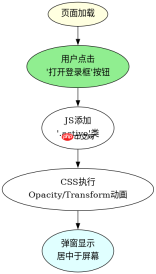
在实际运行中,当用户点击“打开登录框”按钮时,脚本会将`.active`类添加到`.modal-overlay`上,触发CSS中的`opacity`和`visibility`变化。当用户在遮罩层空白处点击时,脚本检查`e.target`是否等于模态框容器,如果是则移除该类,从而隐藏弹窗。这种机制解耦了样式与逻辑,使得维护更加清晰。
前端入门到VUE实战笔记:立即使用
在学习笔记中,你将探索 前端 的入门与实战技巧!










