






linux ssh 配置免密登录自动化运维的核心做法是生成公钥并分发到目标主机。具体操作是在本地运行 ssh-keygen 生成密钥对,然后使用 ssh-copy-id 将公钥追加到远程主机的 ~/.ssh/authorized_keys 文件中。这样配置后,ssh 客户端在连接时会自动使用私钥进行身份验证,无需输入密码即可建立会话,从而支持脚本和自动化工具的无交互执行。

如何生成用于认证的密钥对
生成密钥对是免密登录的第一步,通常使用 RSA 或 Ed25519 算法。推荐使用 ssh-keygen -t ed25519 命令,因为它更安全且性能更好。执行该命令后,系统会提示你保存密钥的路径(默认为 ~/.ssh/id_ed25519)以及设置 passphrase(可选,若设为空则完全无密码)。生成的文件包括私钥 id_ed25519 和公钥 id_ed25519.pub。私钥必须严格保密,权限应设置为 600;公钥可以公开,用于分发给服务器。
ssh-keygen -t ed25519 -C "automation@example.com"
预期结果:在当前用户的 ~/.ssh/ 目录下生成两个新文件。私钥文件权限为 -rw-------,公钥文件权限为 -rw-r--r--。如果之前存在同名文件,会被覆盖或询问是否替换,需注意备份重要密钥。
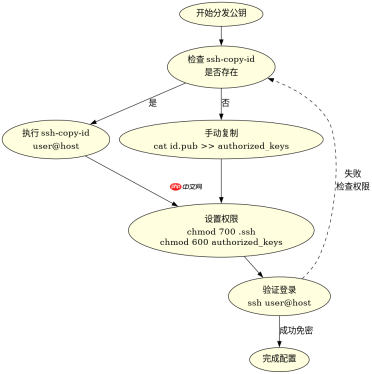
如何将公钥分发到远程主机
公钥生成后,需要将其内容添加到远程主机的 ~/.ssh/authorized_keys 文件中。最简便的方法是使用 ssh-copy-id 工具。例如,执行 ssh-copy-id user@remote_host,它会通过密码认证登录远程主机,并将本地公钥追加到指定位置。如果没有安装该工具,也可以手动复制:先通过 cat ~/.ssh/id_ed25519.pub 查看公钥内容,然后通过 SSH 登录远程主机,使用 echo "公钥内容" >> ~/.ssh/authorized_keys 追加。无论哪种方式,都需要确保远程主机的 ~/.ssh/ 目录权限为 700,authorized_keys 文件权限为 600,且 SELinux 上下文正确(如适用)。

Linux 系统管理技能。避免权限陷阱、静默失败和常见运维错误,覆盖用户权限、文件系统、进程管理、网络配置等日常运维场景。触发词:Linux 管理、系统运维、权限、Shell 命令。
# 假设本地公钥已生成,远程主机 IP 为 192.168.1.100
ssh-copy-id -i ~/.ssh/id_ed25519.pub user@192.168.1.100
预期结果:远程主机的 ~/.ssh/authorized_keys 文件末尾新增一行,内容为本地公钥。再次使用 ssh user@192.168.1.100 连接时,将不再提示输入密码,直接登录成功。如果权限不正确,SSH 服务可能会拒绝使用该文件,导致回退到密码认证或报错。

当远程主机没有 authorized_keys 文件时会发生什么
在使用 ssh-copy-id 或手动添加公钥时,如果远程主机的 ~/.ssh/ 目录不存在,或者 authorized_keys 文件尚未创建,操作会失败或需要额外步骤。对于 ssh-copy-id,它会自动创建 ~/.ssh/ 目录(如果不存在)并初始化 authorized_keys 文件,同时设置正确的权限。如果是手动操作,必须先执行 mkdir -p ~/.ssh && chmod 700 ~/.ssh,然后创建文件 touch ~/.ssh/authorized_keys && chmod 600 ~/.ssh/authorized_keys,再追加公钥。如果跳过这些步骤,SSH 守护进程在检查权限时会因目录或文件权限过宽而忽略 authorized_keys,导致免密登录失效,用户仍需输入密码。





