






Audacity导出MP3,应使用“文件→导出音频”,把格式设为MP3,再选择范围、声道和码率。保存.aup4或.aup3项目不能代替导出。Windows版从2.3.2起已内置LAME编码器,当前3.x和4.x导出MP3通常不需要另装编码器。
一、打开导出并选择MP3格式
4.x和3.x都可使用ctrl+shift+e打开导出音频,范围控件位置有所不同。
步骤1:编辑完成后打开文件→导出音频,或按Ctrl+Shift+E。
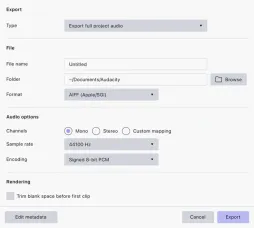
步骤2:4.x在Type选择导出整个项目或当前选中音频,设置文件名及文件夹。
步骤3:展开Format,选择MP3;3.x在同名格式项选择MP3 Files,并在Export Range选择范围。
二、根据声音用途设置参数
单声道人声与立体声音乐需求不同,不必把所有参数都设为最高。
步骤1:选择与内容一致的Channels。原本单声道的人声可导出Mono,需要左右声道空间信息时保留Stereo。
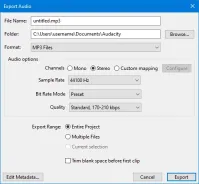
步骤2:采样率按素材和交付要求选择,例如44.1kHz或48kHz;提高导出采样率不能补回原始细节。
步骤3:需要固定码率时选择Constant并设置码率;普通语音可从128kbps试起,音乐可从256kbps试起,再按平台要求和试听结果调整。

步骤4:3.x也提供Preset、Variable和Average模式。选择预设或可变码率时,质量项不一定显示一个固定码率,不要把区间值误认为设置失败。
三、填写元数据并检查成品
元数据是歌曲、作者等说明信息,不会提升音质。
步骤1:需要填写作者、标题等信息时打开Edit Metadata。
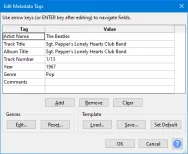
步骤2:填入需要的元数据后点击OK;不需要这些说明信息时可留空。
步骤3:回到导出窗口核对MP3格式、保存位置和范围,点击Export,等待文件写入结束。
步骤4:用播放器打开生成的.mp3,检查时长、声道和声音;避免把同一段MP3反复导入再导出,以减少重复有损编码。













