






在layui中设置表格头部工具栏,需要在table.render()配置项中添加toolbar属性并指定选择器。具体做法是定义一个隐藏的

如何定义工具栏的HTML结构
工具栏本质上是一个包含按钮或其他元素的容器,通常使用layui内置的按钮类或自定义样式。你需要创建一个div,赋予唯一的id,并在其中放置如这样的元素。这个div不需要显示在页面上,因为它会被JavaScript提取并移动到表格上方。
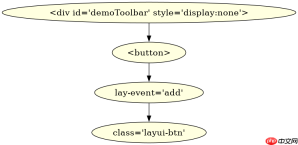
<div id="demoToolbar" style="display: none;">
  <button class="layui-btn layui-btn-sm" lay-event="add">新增</button>
  <button class="layui-btn layui-btn-sm layui-btn-normal" lay-event="edit">编辑</button>
  <button class="layui-btn layui-btn-sm layui-btn-danger" lay-event="del">删除</button>
</div>
上述代码定义了一个包含三个操作按钮的工具栏。每个按钮都带有lay-event属性,用于后续监听点击事件。按钮使用了Layui的标准类名layui-btn以确保样式统一。
如何在JS中绑定工具栏并处理事件
在初始化表格时,将toolbar属性设置为工具栏div的id字符串。同时,必须注册tool事件监听器,以便在用户点击工具栏按钮时执行相应逻辑。监听器通过event参数获取触发的lay-event值。

layui.use('table', function(){
  var table = layui.table;

  table.render({
    elem: '#demoTable',
    url: '/api/data', // 数据接口
    toolbar: '#demoToolbar', // 绑定工具栏
    cols: [[
      {field: 'id', title: 'ID', width: 80},
      {field: 'name', title: '名称'},
      {field: 'action', title: '操作', toolbar: '#rowToolbar'}
    ]],
    page: true
  });

  // 监听头工具栏事件
  table.on('tool(demoTable)', function(obj){
    var event = obj.event; // 获取 lay-event 的值
    if(event === 'add'){
      layer.msg('点击了新增');
      // 执行新增逻辑
    } else if(event === 'edit'){
      layer.msg('点击了编辑');
      // 执行编辑逻辑
    } else if(event === 'del'){
      layer.confirm('确定删除吗?', function(index){
        // 执行删除逻辑
        layer.close(index);
      });
    }
  });
});
这段代码展示了完整的绑定流程。toolbar: '#demoToolbar'完成了UI的挂载,而table.on('tool(demoTable)')则负责响应点击。注意事件名的格式为tool(表格的lay-filter),如果未设置lay-filter,则使用elem的id。
工具栏按钮点击后如何获取当前表格实例
当工具栏按钮被点击时,回调函数中的this指向触发事件的DOM元素(即按钮本身),而不是表格实例。如果需要操作表格,例如刷新数据或关闭弹窗,需要通过obj参数或全局变量获取表格实例。在tool事件中,obj对象包含了event、tr(行数据)等信息,但对于头部工具栏,tr可能为空,因为头部按钮不属于某一行。
若需在头部工具栏事件中刷新表格,可直接调用table.reload('tableId')。若需传递额外参数,可在按钮上添加data-属性,并通过$(this).data('key')获取。确保在事件处理中正确区分头部工具栏和行内工具栏的行为差异,头部工具栏通常作用于全表,而行内工具栏作用于特定行。


