






打开minipg官方浏览器演示后,可以在临时数据库中运行PostgreSQL SQL,无须连接自己的数据库。下面以notes表完成建表、写入和查询;演示刷新后不保留文件,重要数据不要放入其中。
先等演示终端准备完成
使用支持jspi的chrome或edge 137及更新版本打开官方演示页。初次加载需要下载约35mb内容,等终端出现提示符后再输入命令。这里的postgresql通过浏览器web worker运行,不会在本机创建可供外部应用连接的tcp服务。
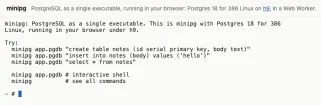
minipg官方浏览器演示启动后的命令环境
创建表并核对执行结果
minipg app.pgdb "create table notes (id serial primary key, body text);"
命令让minipg在app.pgdb对应数据库中执行SQL。首次使用该目录会创建数据库;成功后应看到CREATE TABLE。再次执行同一句建表语句会因为表已存在而报错,这与首次创建失败是两种情况。
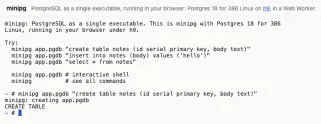
在官方浏览器演示中创建notes测试表
插入两行示例数据
minipg app.pgdb "insert into notes (body) values ('hello'), ('backup-demo');"
示例只写入两条无敏感信息的文本。INSERT 0 2表示本次插入两行;重复执行会增加新行,而不是覆盖原来的两行。id由serial字段自动分配,不需要手工指定。
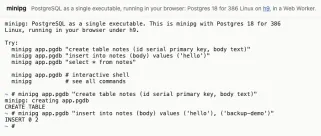
在官方浏览器演示中写入两条测试记录
查询时显式指定排序
minipg app.pgdb "select id, body from notes order by id;"
查询只选择id和body,并按id排序,便于对照写入顺序。全新示例数据库应显示hello和backup-demo两行;若此前重复插入,结果可能更多,应以查询返回的真实行数为准。

核心 vibe-browser 使用指南。在运行任何 vibe-browser 命令前,请务必先阅读本文档。涵盖快照与引用(snapshot-and-ref)工作流、页面导航、元素交互(点击、填充、输入、选择)、文本与数据提取、截图、标签页管理、表单与身份认证处理、内容等待机制,以及常见失败场景的排查方法。支持 macOS、Linux 和 Windows 平台上的 Chrome、Chromium、Brave 和 Edge 浏览器。当用户要求执行以下操作时,请使用 vibe-browser:访问网站、填写表
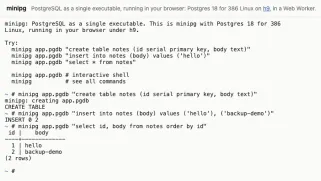
在官方浏览器演示中查询notes记录
练习结束前分清临时数据与持久数据
演示支持的终端命令可以帮助理解minipg,但刷新页面会清空该浏览器实例中的文件系统。需要长期保存、让本地应用接入或测试真实备份时,应使用符合平台条件的原生版本,并按官方手册管理.pgdb目录。不要把浏览器演示中的成功查询当作本机部署、网络连接或持久性验证。





