






通过css提升bootstrap 4按钮悬浮点击反馈,核心在于利用 :hover 和 :active 伪类覆盖默认的 box-shadow 和 transform 属性。具体做法是编写自定义样式表,在悬浮时增加阴影深度或轻微位移,在点击时缩小按钮尺寸并加深颜色,从而提供明确的视觉确认。

如何为不同状态的按钮添加视觉层级?
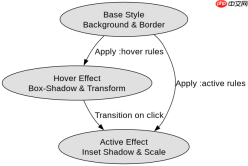
通过设置不同的 box-shadow 和 transform 值,可以区分默认、悬浮和点击状态。默认状态下保持扁平,悬浮时提升层级,点击时下沉,形成物理按压感。
.btn-custom-primary {
  background-color: #007bff;
  border-color: #007bff;
  transition: all 0.2s ease-in-out;
}

.btn-custom-primary:hover {
  background-color: #0056b3;
  border-color: #004085;
  box-shadow: 0 4px 8px rgba(0, 0, 0, 0.2);
  transform: translateY(-2px);
}

.btn-custom-primary:active {
  background-color: #004085;
  border-color: #003060;
  box-shadow: inset 0 3px 5px rgba(0, 0, 0, 0.3);
  transform: translateY(0);
}
上述代码定义了基础样式和三个交互状态。使用 transition 确保状态切换平滑。悬浮时 translateY(-2px) 产生上浮效果,点击时 inset 阴影模拟凹陷,translateY(0) 复位。
如何实现点击时的缩放反馈?
除了位移,缩放也能提供强烈的点击反馈。通过 :active 伪类应用 scale 变换,使按钮在按下瞬间缩小,松开后恢复,增强交互的即时性。

htmlq 是一个命令行工具,使用 CSS 选择器从 HTML 中提取内容,相当于 jq 的 HTML 版本。该工具使用 Rust 编写,允许你通过 CSS 选择器将 HTML 管道化,直接从终端提取文本、属性和结构化内容。

.btn-scale-feedback {
  transition: transform 0.1s ease;
}

.btn-scale-feedback:active {
  transform: scale(0.95);
}
该样式仅针对点击状态进行缩放。 scale(0.95) 使按钮缩小5%,配合短时间的过渡动画,模拟弹性按压效果。此方法适用于需要强调点击动作的场景,如提交表单或触发关键操作。
基于按钮禁用状态的反馈优化
当按钮处于 disabled 状态时,通常缺乏视觉反馈。通过移除默认的不透明度并添加灰色背景,可以明确告知用户当前不可操作。同时,确保鼠标指针变为 not-allowed,进一步强化禁止交互的信号。
.btn-disabled-custom {
  opacity: 0.65;
  cursor: not-allowed;
  background-color: #6c757d;
  border-color: #6c757d;
}
此样式覆盖了Bootstrap默认的禁用样式,提供更一致的视觉体验。通过调整不透明度和背景色,确保禁用按钮与可用按钮有明显区分,避免用户误触。
前端入门到VUE实战笔记:立即使用
在学习笔记中,你将探索 前端 的入门与实战技巧!










