






排查并解决 linux ip 地址冲突,核心在于确认冲突源并修正网络配置。通常通过 `arping` 命令探测目标 ip 的 mac 地址来定位冲突设备,随后在冲突方或本机修改静态 ip 设置,或重启 networkmanager 服务以重新获取 dhcp 租约。

如何快速定位发生冲突的 MAC 地址
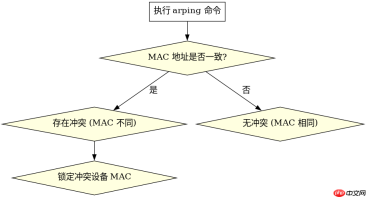
使用 arping 工具向目标 IP 发送 ARP 请求是定位冲突最直接的方法。该命令会显示响应该 IP 的设备 MAC 地址,若返回的 MAC 与本机不符,则说明存在冲突。通过对比路由表或局域网内其他设备的标识,可以锁定具体的冲突主机。
sudo arping -I eth0 192.168.1.100
# 输出示例:
ARPING from 192.168.1.10 to 192.168.1.100 via eth0
Unicast reply from 192.168.1.100 [AA:BB:CC:DD:EE:FF]  0.8ms
Unicast reply from 192.168.1.100 [11:22:33:44:55:66]  1.2ms
上述命令中,-I eth0 指定网卡接口,192.168.1.100 为疑似冲突的 IP。如果输出中出现两个不同的 MAC 地址,即证实了冲突。记录下非本机的 MAC 地址,即可在物理网络或 DHCP 服务器中查找对应设备。
如何修正本机或冲突方的 IP 配置
修正配置取决于冲突发生在静态 IP 还是 DHCP 环境。对于静态 IP,需编辑 /etc/network/interfaces 或使用 nmtui 修改连接配置;对于 DHCP,可尝试释放并重新获取 IP。操作后需重启网络服务使更改生效。

Linux 系统管理技能。避免权限陷阱、静默失败和常见运维错误,覆盖用户权限、文件系统、进程管理、网络配置等日常运维场景。触发词:Linux 管理、系统运维、权限、Shell 命令。

# 如果是 DHCP 客户端,尝试释放并续租
sudo dhclient -r eth0
sudo dhclient eth0

# 如果是静态配置,检查配置文件
cat /etc/netplan/01-netcfg.yaml
# 修改 IP 地址后应用
sudo netplan apply
在 DHCP 环境中,dhclient -r 用于释放当前租约,dhclient 用于重新请求。若使用 Netplan,修改 YAML 文件中的 addresses 字段后运行 netplan apply 即可。确保新 IP 不与局域网内其他设备重复,可通过 ip addr show 验证本机 IP 是否已更新。
冲突解决后如何验证网络连通性
解决冲突后,需验证本机是否能正常通信且不再收到冲突告警。通过 ping 测试网关和外部域名,并检查系统日志中是否还有 IP conflict 相关报错。同时,使用 ip neigh 查看 ARP 缓存是否稳定。
# 验证连通性
ping -c 4 8.8.8.8
ping -c 4 gateway_ip

# 检查 ARP 缓存
ip neigh show

# 检查系统日志中的网络错误
journalctl -u network-manager --since "10 minutes ago" | grep -i conflict
执行 ping 命令应无丢包,ip neigh 显示的 MAC 地址应与本机一致且状态为 REACHABLE 或 STALE。若日志中仍有冲突记录,说明冲突未彻底解决,需再次检查 DHCP 服务器绑定或静态 IP 分配表。





