






电脑稳定性测试复盘是通过双烤日志、传感器曲线和异常现象逆向定位硬件瓶颈,将“哪里崩了”归因到供电设计、散热余量或固件缺陷等可修正根因,并严格依据GPU-Z日志、AIDA64报告及HWiNFO截图开展三组信号交叉验证。
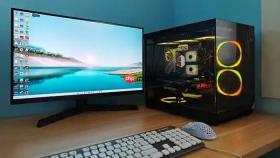
电脑稳定性测试复盘不是写总结报告,而是从双烤日志、传感器曲线和异常现象中逆向定位硬件瓶颈点,把“哪里崩了”变成“为什么崩”,再对应到供电设计、散热余量或固件缺陷等可修正的根因上。
提取关键日志与截图证据
双烤结束后立刻停止所有监控软件,不要关机、不要重启——这是保留现场最核心的前提。打开GPU-Z日志文件(桌面自动生成,文件名含时间戳),用记事本打开,拖到底部查看最后30秒的GPU Load、GPU Temperature、GPU Voltage三列数值;同时切换回AIDA64系统稳定性测试窗口,点击【Save Report】导出HTML报告,重点保存【Thermal/Power】页签下的CPU Throttling曲线图。
这一步不能跳过截图:必须截下GPU-Z Sensors页右上角的实时读数面板(含GPU Load、Temp、Fan%、Voltage)、AIDA64图表区CPU Throttling曲线峰值位置、任务栏右下角系统托盘里HWiNFO显示的12V电压瞬时值(若已开启HWiNFO悬浮窗)。
【GPU-Z日志路径未改默认时就在桌面,文件名形如“GPU-Z_log_2026-11-04_12-45-22.csv”,错过就无法回溯真实负载时刻数据】
对照三组不可妥协信号做归因判断
方法一:CPU降频即供电或散热失效
若AIDA64中CPU Throttling曲线在测试开始后3分钟内抬升超1%,先看HWiNFO里Core Voltage是否同步跌落——若电压稳定但温度冲破95℃,说明散热压不住;若电压瞬间掉到1.15V以下且伴随温度未超标,则12V供电或VRM相数不足是主因。
方法二:GPU卡在70%负载不上80%
GPU-Z Sensors页GPU Load长期低于75%,但GPU Temperature已超70℃、风扇转速达90%,此时立刻检查PCIe插槽金手指是否氧化、主板BIOS中PCIe配置是否被误设为Gen3 x4(应为Gen4 x16),这两项错误会导致GPU无法获得全带宽,算力释放被硬性锁死。

方法三:双烤中突然黑屏或蓝屏
不看日志,直接查Windows事件查看器→Windows日志→系统,筛选错误级别为“错误”且来源为“nvlddmkm”(NVIDIA驱动)或“amdkmdag”(AMD驱动)的条目;若同一时间点还出现“WHEA-Logger”报错,基本锁定为内存超频不稳定或CPU电压设定过低,需重置BIOS至XMP/DOCP默认档位再测。
按崩溃时间点倒推故障链
第一步:记录崩溃发生的具体时间点(精确到秒),对照GPU-Z日志时间列找到该时刻前后5秒的GPU Voltage与GPU Temperature数值。
第二步:打开AIDA64报告HTML,在【Stability Test Results】页查找同一时间戳对应的CPU Package Power与CPU Temperature。
第三步:将两组数据并排比对——若GPU Voltage骤降0.15V以上+CPU Package Power同步下跌超30W,说明电源12V单路输出能力不足,非模块化电源或低瓦数金牌电源常见此现象;若仅GPU Temperature飙升而GPU Voltage平稳,但CPU温度无明显变化,则显卡自身散热模组存在热管空焊或硅脂干裂。
第四步:用CrystalDiskInfo重新扫描系统盘,查看当前【Temperature】与【Media Wearout Indicator】,若温度持续高于65℃且磨损值低于50%,需怀疑NVMe协议兼容性问题或主板PCIe通道供电设计缺陷,而非单纯散热问题。













