






在移动端防止长按文字选中,核心是设置 -webkit-user-select: none 并配合 touch-action: manipulation。这能禁用文本高亮,同时保留点击事件的响应速度。

user-select 在不同浏览器内核下的表现差异
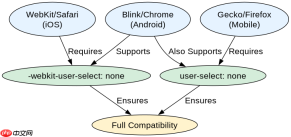
直接回答:WebKit 内核(如 iOS Safari)主要识别 -webkit-user-select,而 Blink 和 Gecko 内核通常支持标准属性 user-select。为确保兼容性,需同时声明前缀版本和标准版本。
/* 基础防选中样式 */
.element {
  -webkit-user-select: none;
  user-select: none;
  /* 其他样式... */
}
上述代码中,-webkit-user-select: none 针对旧版 WebKit 和 Blink 内核,user-select: none 用于现代标准浏览器。若仅使用标准属性,在 iOS 13 之前的 Safari 上可能失效。实际测试表明,同时声明两者可覆盖绝大多数移动设备。
如何避免防选中后影响按钮点击体验
直接回答:添加 touch-action: manipulation 或 -ms-touch-action: manipulation 可消除点击延迟,防止因禁用选中导致的交互迟滞。


htmlq 是一个命令行工具,使用 CSS 选择器从 HTML 中提取内容,相当于 jq 的 HTML 版本。该工具使用 Rust 编写,允许你通过 CSS 选择器将 HTML 管道化,直接从终端提取文本、属性和结构化内容。
.button {
  -webkit-user-select: none;
  user-select: none;
  touch-action: manipulation;
  -ms-touch-action: manipulation;
}
当 user-select 设为 none 时,部分浏览器会误判为“非交互元素”,从而引入 300ms 点击延迟。touch-action: manipulation 明确告知浏览器该区域允许双击缩放但禁止捏合手势,从而恢复即时点击响应。此属性在 Android Chrome 和 iOS Safari 上均有效。若未设置此属性,用户可能在点击按钮时感到明显卡顿。
特定场景下如何局部启用文本选择
直接回答:通过嵌套子元素并设置 -webkit-user-select: text,可在整体禁选容器中实现局部可选。
<div class="container">
  <p>不可选文本</p>
  <p class="selectable">可选文本</p>
</div>

.container {
  -webkit-user-select: none;
  user-select: none;
}

.selectable {
  -webkit-user-select: text;
  user-select: text;
}
父容器 .container 应用 user-select: none 后,其所有子元素默认继承禁选状态。通过在子元素 .selectable 上显式设置 user-select: text,可覆盖继承值,使该段落恢复正常选择功能。此方法适用于需要隐藏大部分内容但保留部分说明文字的场景。注意:user-select: text 并非所有浏览器都完全支持,建议在关键区域进行真机测试。
前端入门到VUE实战笔记:立即使用
在学习笔记中,你将探索 前端 的入门与实战技巧!










