






在pc端safari中解决css动画结束后的重排卡顿,核心策略是避免触发布局重排(reflow),强制将动画属性限制在合成层(compositing layer)内。具体做法是将需要变形的元素通过 transform 进行位移或缩放,并配合 will-change: transform 提前告知浏览器创建独立的gpu图层。这样做可以确保动画由gpu加速处理,动画结束后立即释放资源,从而消除因dom结构重新计算导致的页面卡顿。

为什么Safari在动画后会出现重排卡顿
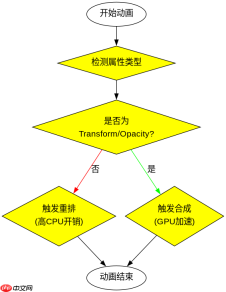
Safari的卡顿通常发生在动画从“运行状态”切换回“静止状态”的瞬间。当使用 left、top 或改变尺寸等属性时,浏览器必须重新计算页面上所有受影响的元素几何形状,即触发重排。即使动画结束,如果元素没有正确脱离文档流或图层未正确销毁,这种计算开销会表现为明显的掉帧。相比之下,transform 和 opacity 仅涉及合成(Composite),不改变文档流,因此性能极佳。
/* 错误写法:触发重排 */
.animated-box {
  position: absolute;
  left: 0;
  transition: left 0.5s ease;
}
.animated-box:hover {
  left: 100px;
}

/* 正确写法:仅触发合成 */
.animated-box-correct {
  position: absolute;
  transform: translateX(0);
  will-change: transform;
  transition: transform 0.5s ease;
}
.animated-box-correct:hover {
  transform: translateX(100px);
}
上述代码展示了两种实现方式。左侧使用 left 属性,鼠标悬停时会引发重排;右侧使用 transform,仅在GPU层面移动像素。关键在于 will-change 属性,它在动画开始前提示Safari为该元素分配独立图层,避免运行时动态创建图层的开销。动画结束后,如果没有其他样式干扰,该图层会自动合并回主线程,不会残留卡顿。
如何验证图层分离与性能优化效果
验证优化的最直接方法是使用Safari的Web检查器(Web Inspector)中的“显示图层边界”功能。开启后,你可以看到哪些元素被提升为独立图层。如果动画元素周围出现绿色边框,说明它已成功隔离。此外,可以通过Performance面板录制动画过程,观察Main Thread是否出现长任务阻塞。如果Main Thread保持平稳,而GPU Usage有波动,则说明优化成功。

htmlq 是一个命令行工具,使用 CSS 选择器从 HTML 中提取内容,相当于 jq 的 HTML 版本。该工具使用 Rust 编写,允许你通过 CSS 选择器将 HTML 管道化,直接从终端提取文本、属性和结构化内容。

/* 复杂场景:嵌套元素动画 */
.parent {
  background: #fff;
  padding: 20px;
}
.child {
  transform: scale(1);
  will-change: transform;
  transition: transform 0.3s;
}
.child.active {
  transform: scale(1.1);
}
在嵌套结构中,确保只有直接参与动画的子元素应用 will-change。父元素无需设置,否则会导致整个容器被提升,增加内存占用。测试时,点击按钮切换 .active 类,观察控制台FPS计数器。若FPS稳定在60,且无Layout Shift指标报警,则证明该方案有效解决了Safari特有的重排问题。
动画结束后清除will-change的最佳实践
虽然 will-change 能显著提升动画启动速度,但长期保留它会占用大量显存。最佳实践是在动画结束后移除该属性。可以通过监听 transitionend 事件来实现自动清理。这样既保证了动画期间的性能,又避免了内存泄漏。
const box = document.querySelector('.animated-box-correct');
box.addEventListener('transitionend', () => {
  box.style.willChange = 'auto';
});
这段代码在动画完成后将 will-change 重置为默认值。对于CSS-only方案,也可以利用 animation-fill-mode 结合关键帧动画,在动画周期结束后自动恢复状态,无需JavaScript介入。但对于过渡动画(Transition),JavaScript监听是最可靠的方式。注意不要过早移除属性,应在所有相关过渡完成后执行,以免中断正在进行的动画帧。
前端入门到VUE实战笔记:立即使用
在学习笔记中,你将探索 前端 的入门与实战技巧!










