






通过css伪类 :fullscreen 可以针对进入全屏模式的元素编写特定样式,从而定制视频全屏时的ui。只需将目标选择器与 :fullscreen 组合,即可在全屏状态下应用背景、布局或控件的修改,例如隐藏默认播放器外壳或自定义控制栏位置。
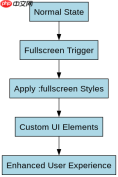
:fullscreen 如何改变视频容器的布局?
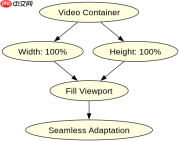
当视频元素进入全屏时,浏览器会为其添加 :fullscreen 状态,此时可以通过该伪类覆盖默认的块级行为。通常需要将视频容器设为 width: 100% 和 height: 100% 以填满视口,并移除可能存在的边距或边框。这种布局调整确保了视频内容能够无缝适应全屏区域,同时允许开发者通过Flexbox或Grid进一步控制内部元素的排列。
video:-webkit-full-screen, video:fullscreen {
  width: 100%;
  height: 100%;
  object-fit: contain;
  background-color: #000;
}
如何在全屏模式下自定义视频控制栏?
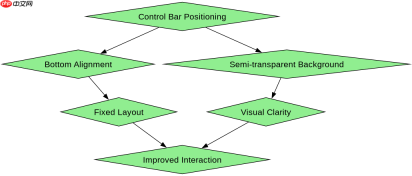
在全屏模式下,默认的控制栏可能不够美观或不符合设计需求。通过 :fullscreen 伪类,可以重新定位控制栏,例如将其固定在底部并添加半透明背景。结合 position: absolute 和 bottom: 0,可以将控制栏置于视频下方,同时利用 opacity 或 transition 实现鼠标悬停时的显隐效果,提升用户体验。

htmlq 是一个命令行工具,使用 CSS 选择器从 HTML 中提取内容,相当于 jq 的 HTML 版本。该工具使用 Rust 编写,允许你通过 CSS 选择器将 HTML 管道化,直接从终端提取文本、属性和结构化内容。
.video-container:-webkit-full-screen .controls,
.video-container:fullscreen .controls {
  position: absolute;
  bottom: 0;
  left: 0;
  right: 0;
  background: rgba(0, 0, 0, 0.7);
  padding: 10px;
  display: flex;
  justify-content: center;
}
全屏时如何处理视频播放器的焦点状态?
在全屏模式下,视频播放器的焦点状态可能会影响键盘交互。通过 :fullscreen 伪类,可以确保在失去焦点时不会意外触发退出全屏操作。例如,可以监听 focusout 事件并结合 :fullscreen 状态判断,避免在非预期情况下中断全屏体验。此外,还可以为全屏状态下的按钮添加 :focus-visible 样式,增强可访问性。
前端入门到VUE实战笔记:立即使用
在学习笔记中,你将探索 前端 的入门与实战技巧!










