






利用css border 的透明属性与宽高为零的元素,可以绘制出自适应三角形气泡框。核心做法是设置元素宽度高度为0,通过调整相邻边框的颜色和宽度实现尖角指向,配合伪元素或子元素定位气泡主体,从而实现无需图片且随内容自适应大小的效果。
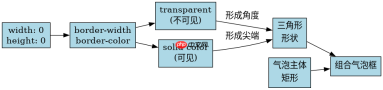
如何控制三角尖角的指向与颜色
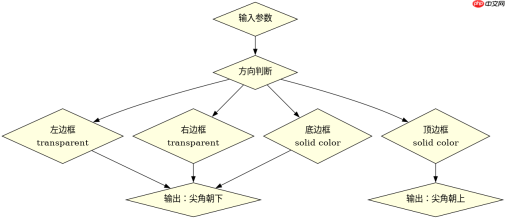
通过设置 border-width 和 border-color 的不同值,可以精确控制三角形的方向。将非指向侧的边框设为透明(transparent),指向侧的边框设为实色,即可生成对应方向的尖角。例如,要让尖角朝下,需设置底部边框有颜色,其余三边透明。
.triangle-down {
  width: 0;
  height: 0;
  border-left: 10px solid transparent;
  border-right: 10px solid transparent;
  border-bottom: 10px solid #333;
}
上述代码中,border-left 和 border-right 的宽度决定了三角形的底边宽度,border-bottom 的高度决定了三角形的高。当左右边框宽度相等时,三角形居中;若不等,则尖角会偏移。颜色仅应用于有宽度的边框,透明边框不可见但占据空间以形成角度。
如何实现气泡框的主体与尖角组合
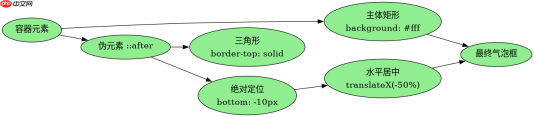
气泡框由矩形主体和三角形尖角两部分组成。通常使用一个容器包裹这两个部分,或者使用伪元素在主体边缘生成尖角。推荐做法是使用 ::after 伪元素创建三角形,并通过绝对定位将其吸附到主体边缘,确保整体布局紧凑且易于维护。

htmlq 是一个命令行工具,使用 CSS 选择器从 HTML 中提取内容,相当于 jq 的 HTML 版本。该工具使用 Rust 编写,允许你通过 CSS 选择器将 HTML 管道化,直接从终端提取文本、属性和结构化内容。
.bubble {
  position: relative;
  background: #fff;
  padding: 10px;
  border-radius: 5px;
  box-shadow: 0 2px 5px rgba(0,0,0,0.1);
}
.bubble::after {
  content: "";
  position: absolute;
  bottom: -10px;
  left: 50%;
  transform: translateX(-50%);
  width: 0;
  height: 0;
  border-left: 10px solid transparent;
  border-right: 10px solid transparent;
  border-top: 10px solid #fff;
}
在此示例中,.bubble 是气泡主体,::after 生成的三角形位于底部中央。通过 bottom: -10px 将三角形向下移动其自身高度,使其与主体无缝衔接。三角形颜色与主体背景色一致,以隐藏接缝。若需改变尖角颜色,可单独设置 border-top 颜色,并添加一个稍大的同色三角形作为阴影层以覆盖缝隙。
尖角位置偏移对布局的影响是什么
当尖角不位于主体正中央时,需调整 left 或 right 的定位值,并确保三角形底边宽度与定位偏移量匹配,避免视觉错位。若主体宽度变化,尖角位置应相对固定于某一点,而非百分比居中,以保持指向特定元素的准确性。
.bubble-offset {
  position: relative;
  display: inline-block;
  background: #f0f0f0;
  padding: 8px 12px;
  border-radius: 4px;
}
.bubble-offset::after {
  content: "";
  position: absolute;
  top: 100%;
  left: 20px; /* 固定像素偏移 */
  margin-left: -5px; /* 修正三角形中心对齐 */
  border-left: 6px solid transparent;
  border-right: 6px solid transparent;
  border-top: 6px solid #f0f0f0;
}
该代码中,left: 20px 将尖角固定在距离左侧20像素处,margin-left: -5px 用于微调,使三角形尖端对准目标点。这种固定像素定位适用于已知参考点的情况,若主体宽度动态变化,建议使用 transform: translateX() 结合具体坐标计算,或通过JavaScript动态设置 left 值以确保对齐。
前端入门到VUE实战笔记:立即使用
在学习笔记中,你将探索 前端 的入门与实战技巧!










