






要把Claude Artifact安装到电脑,先使用6.28899.0及以上版本的Claude Desktop,打开支持安装的Artifact,从标题菜单或Share中选择“Install as app”,再确认安装。安装后仍需联网并登录Claude;后续在File > Apps中可以打开应用、修改权限或卸载,不需要把聊天中的代码手动打包成安装程序。
先确认客户端和组织开关
mac或windows电脑均可,linux、网页和手机不在当前安装范围。mac可在claude > check for updates检查版本;windows在菜单按钮中的help > check for updates检查。若属于team或enterprise,请由组织owner确认artifacts安装开关。模板类docs、slides、sheets以及部分旧artifact不支持安装。
打开Artifact并确认安装
在Claude Desktop主窗口打开目标Artifact,点击其标题菜单,或右键Artifact,选择“Install as app”,随后点击“Install”。Share菜单也提供相同入口。即使Artifact自己有安装按钮,Claude仍要求用户确认。
☞☞☞AI 智能聊天, 问答助手, AI 智能搜索, 多模态理解力帮你轻松跨越从0到1的创作门槛☜☜☜
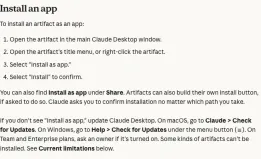
Claude官方安装步骤及缺少入口时的检查方式
可以先制作一个只显示内容的简单应用,再按真实需求允许通知等能力。完整电脑访问能够运行程序和改动文件,不是普通显示窗口必须具有的权限。
从系统或Claude再次打开
Mac应用位于个人Applications文件夹内的Claude Apps目录,也可通过Spotlight找到;Windows可从开始菜单的Claude Apps文件夹或桌面快捷方式打开。在Claude中,File > Apps选择应用,再点Open。

当现有的脚本或服务需要将作用域化的仓库工作委托给 Claude Code 并以编程方式消费结构化响应时,请使用 Claude Agent SDK for Python。
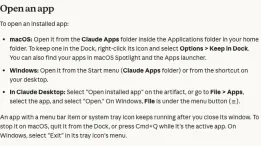
Claude官方说明:从系统或File > Apps打开应用
带菜单栏或托盘图标的应用,关掉窗口后可能继续运行。Mac可从Dock退出,或在应用激活时按Cmd+Q;Windows可在托盘菜单选择Exit。
修改权限和卸载
应用打开时,在File > Apps选择它并进入Permissions。撤回完整访问前先保存文件,因为应用可能重载。需要移除时,在同一列表选择Uninstall:Mac移入废纸篓,Windows移除快捷方式;自行固定到Dock或任务栏的入口还需要手动取消。卸载会移除已授予权限,但不会删除原Artifact。
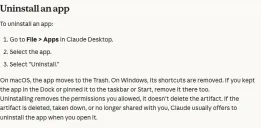
Claude官方卸载流程,移除应用不会删除Artifact









