






使用 vmstat 查看 linux 内存交换情况,核心是观察输出结果中 si (swap in) 和 so (swap out) 两列的数值。如果这两列持续显示非零值,说明系统正在频繁进行页面交换,这是内存不足或存在内存泄漏的典型信号;若数值长期为 0,则表明当前物理内存充足,未触发交换机制。
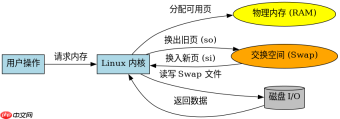
如何解读 vmstat 输出的 si 和 so 字段
在终端执行 vmstat 命令后,关注表头下方的 si 和 so 列。这两个字段分别代表每秒从磁盘交换区读入内存的页数(Swap In)和每秒写入磁盘交换区的页数(Swap Out)。单位通常是 KB/s 或 pages/s,具体取决于系统配置,但通常以 KB 为单位更直观。当 si 或 so 出现显著数值时,意味着内核正在将不常用的内存页换出到磁盘,或将磁盘上的页换入内存,这会导致明显的 I/O 延迟和性能下降。
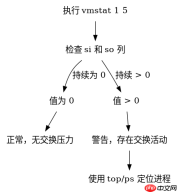
vmstat 1 5
上述命令会每隔 1 秒输出一次统计信息,共输出 5 次。通过观察连续几行的 si 和 so 值,可以判断交换活动是偶发还是持续性的。例如,如果第一行是初始状态可能较高,而后续几行稳定在 0,则属于正常现象。如果后续几行持续出现 >0 的值,则需要进一步排查。
哪些工具可以辅助定位导致高 si/so 的进程
虽然 vmstat 能告诉我们系统整体在发生交换,但它不直接指出是哪个进程导致的。此时需要结合 top 或 ps 命令来定位具体进程。在 top 命令中,按 f 键进入字段选择,添加 SWPV (Swap Used) 和 SWAP 列,或者直接观察 VIRT (虚拟内存) 与 RES (常驻内存) 的差值。差值越大,说明该进程使用的内存越依赖交换空间。

Linux 系统管理技能。避免权限陷阱、静默失败和常见运维错误,覆盖用户权限、文件系统、进程管理、网络配置等日常运维场景。触发词:Linux 管理、系统运维、权限、Shell 命令。

ps aux --sort=-%mem | head -n 10
该命令按内存使用率排序,列出前 10 个进程。结合 vmstat 发现的高交换负载,可以重点检查这些进程的内存行为。如果发现某个进程的 VIRT 远大于 RES,且系统 si/so 较高,则该进程很可能是“内存大户”或存在内存泄漏。此外,还可以使用 smem 工具,它能更清晰地展示每个进程的 Swap 使用情况,命令如 smem -t -k -s swap。
当 si 和 so 持续不为零时应该如何处理
如果确认系统存在持续的交换活动,首要任务是增加物理内存或减少内存占用。对于临时缓解,可以重启相关服务或释放缓存(如 sync; echo 3 > /proc/sys/vm/drop_caches,需谨慎使用)。长期解决方案包括优化应用程序的内存分配策略,或者升级服务器硬件。此外,检查是否有僵尸进程或未关闭的文件描述符导致内存无法回收。如果内存确实不足,考虑启用 Zram 或使用 SSD 作为交换分区以提升交换速度,但这只是权宜之计,根本解决仍需增加 RAM。





