






在debian系统中使用源码编译安装oracle环境,核心做法是获取jdk或jre的源代码(通常指openjdk),配置好构建依赖后通过ant或maven进行编译。具体步骤包括安装`openjdk-17-source`等开发包、解决c++编译器及工具链问题,并执行`make all`命令生成二进制文件。若需特定oracle官方jdk,由于其闭源性质,通常无法直接通过源码编译,建议采用预编译的二进制包或转向开源替代品。

如何配置OpenJDK源码编译所需的系统依赖
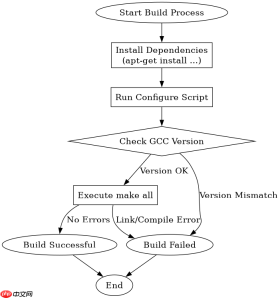
要成功编译OpenJDK源码,必须确保Debian系统中安装了完整的构建工具链和特定的库文件。主要依赖包括GCC/G++编译器、Make、Flex、Bison以及X11开发库。可以通过apt-get一次性安装这些基础组件,避免在编译中途因缺少头文件而中断。
sudo apt update
sudo apt install build-essential libx11-dev libxext-dev libxrender-dev libxtst-dev libXi-dev libfreetype6-dev fontconfig libasound2-dev ccache
上述命令将安装编译OpenJDK所需的核心库。其中`ccache`用于加速重复编译过程。安装完成后,需要验证编译器版本是否符合要求,通常建议使用GCC 9以上版本以获得最佳兼容性。
如何从源码构建并验证OpenJDK二进制文件
获取OpenJDK源码后,进入顶层目录运行`configure`脚本指定目标平台,随后执行`make all`进行编译。编译产物位于`build/linux-x86_64-normal-server-release/jdk`目录下。验证方法是通过生成的`bin/java`执行简单的Hello World程序,确认Java运行时环境正常工作。

# 假设已下载并解压openjdk源码到~/openjdk
cd ~/openjdk
bash configure --with-target-bits=64
make all CONF=linux-x86_64-normal-server-release

# 验证编译结果
./build/linux-x86_64-normal-server-release/jdk/bin/java -version
编译成功后,`java -version`应输出预期的版本号。若遇到链接错误,请检查是否遗漏了`libfreetype6-dev`或`libx11-dev`等图形相关库。对于生产环境,建议启用`--enable-debug`标志以获取更详细的调试信息,但会显著增加编译时间。
编译过程中如何处理常见的构建失败问题
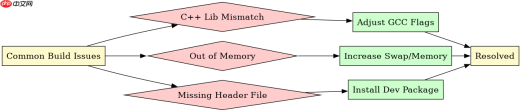
在Debian上编译OpenJDK时,最常见的失败原因是C++标准库版本不匹配或缺少特定版本的Header文件。例如,当使用较新的GCC时,可能需要调整`configure`参数以兼容旧版API。此外,内存不足也会导致编译进程被杀死,建议在编译前设置`CCACHE_SIZE`并监控资源使用情况。


