






配置好java环境变量后,打开命令行窗口并输入 java -version 命令即可查看当前系统正在使用的jdk版本。该命令会直接输出java运行时环境(jre)和java开发工具包(jdk)的具体版本号、构建信息以及供应商详情,是验证配置是否生效最标准的方法。

如何确认JAVA_HOME路径是否正确指向了目标JDK
要确认 JAVA_HOME 环境变量是否准确指向了目标JDK安装目录,可以在命令行中输入 echo %JAVA_HOME%(Windows)或 echo $JAVA_HOME(Linux/macOS)。如果输出的是你期望的JDK安装根路径,说明路径设置正确;如果输出为空或指向错误目录,则需要重新检查系统环境变量设置。此外,可以通过 where java(Windows)或 which java(Linux/macOS)查看实际执行的 java.exe 或 java 文件所在的全限定路径,确保其位于 %JAVA_HOME%\bin 目录下。
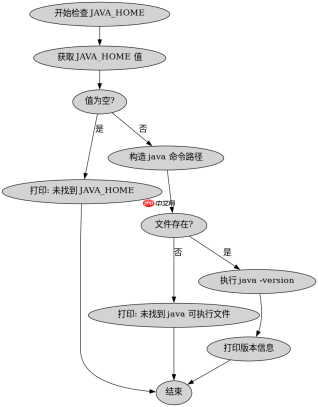
import os
import subprocess

def check_java_env():
    # 获取 JAVA_HOME 环境变量
    java_home = os.environ.get('JAVA_HOME')
    if not java_home:
        print("错误: 未找到 JAVA_HOME 环境变量")
        return

    # 构造 java 命令的完整路径
    if os.name == 'nt': # Windows
        java_cmd = os.path.join(java_home, 'bin', 'java.exe')
    else: # Linux/macOS
        java_cmd = os.path.join(java_home, 'bin', 'java')

    # 检查文件是否存在
    if not os.path.exists(java_cmd):
        print(f"错误: 在 {java_cmd} 处未找到 java 可执行文件")
        return

    # 执行 java -version 以获取版本信息
    try:
        result = subprocess.run([java_cmd, '-version'],
                                capture_output=True, text=True)
        # stderr 包含版本信息
        print(result.stderr.strip())
    except Exception as e:
        print(f"执行 java -version 时出错: {e}")

if __name__ == '__main__':
    check_java_env()
当系统中存在多个JDK版本时如何指定使用特定版本
当系统中安装了多个JDK版本时,可以通过临时修改当前会话的 PATH 环境变量来指定使用特定版本。在Windows中,可以使用 set PATH=%JAVA_HOME%\bin;%PATH% 将目标JDK的 bin 目录置于 PATH 的最前面;在Linux/macOS中,可以使用 export PATH=$JAVA_HOME/bin:$PATH。这样设置后,再次运行 java -version 就会显示你刚刚指定的那个JDK版本。这种方法仅对当前命令行窗口有效,关闭后恢复原状,适合临时切换版本进行开发或测试。

一个基于源码的 OpenAI Agents SDK JavaScript 和 TypeScript 技术文档。涵盖了代理编排、工具、转接、追踪以及实际安装路径。

import os
import subprocess
import sys

def switch_jdk_version(target_java_home):
    """
    临时切换 JDK 版本
    :param target_java_home: 目标 JDK 的安装根目录
    """
    # 保存原始的 PATH
    original_path = os.environ.get('PATH', '')

    # 确定 bin 目录的路径分隔符
    if os.name == 'nt':
        bin_dir = os.path.join(target_java_home, 'bin')
    else:
        bin_dir = os.path.join(target_java_home, 'bin')

    # 检查目标 bin 目录是否存在
    if not os.path.isdir(bin_dir):
        print(f"错误: 目录 {bin_dir} 不存在")
        return False

    # 更新 PATH,将目标 JDK 的 bin 目录放在最前面
    new_path = f"{bin_dir}{os.pathsep}{original_path}"
    os.environ['PATH'] = new_path

    # 同时更新 JAVA_HOME 以便其他程序也能识别
    os.environ['JAVA_HOME'] = target_java_home

    # 验证切换是否成功
    try:
        result = subprocess.run(['java', '-version'],
                                capture_output=True, text=True)
        print(f"成功切换到: {target_java_home}")
        print(result.stderr.strip())
        return True
    except FileNotFoundError:
        print("错误: 切换后无法找到 java 命令")
        return False
    finally:
        # 注意:在实际脚本中,通常不会自动恢复 PATH,
        # 因为这是针对当前进程环境的修改。
        # 如果需要恢复,可以在此处执行 os.environ['PATH'] = original_path
        pass

if __name__ == '__main__':
    # 示例:假设我们要切换到 C:\Program Files\Java\jdk-17
    target_jdk = r"C:\Program Files\Java\jdk-17"
    switch_jdk_version(target_jdk)
为什么java -version输出的版本可能与javac -version不一致
java -version 和 javac -version 输出的版本不一致,通常是因为 PATH 环境变量中指向的 java.exe 和 javac.exe 来自不同的JDK安装目录。例如,java 可能来自一个较旧的JDK 8安装路径,而 javac 来自一个新的JDK 17安装路径。这是因为 java 命令用于运行Java应用程序,而 javac 命令用于编译Java源代码,它们是两个独立的可执行文件。要解决此问题,需要确保 JAVA_HOME 指向同一个JDK目录,并且 PATH 中只包含该JDK的 bin 目录,或者手动调整 PATH 中各JDK bin 目录的顺序,使目标版本的 bin 目录排在前面。
Java免费学习笔记:立即使用
解锁 Java 大师之旅:从入门到精通的终极指南


