






java 环境变量配置完成后,使用监控工具检测的核心做法是:通过命令行运行 `java -version` 验证基础环境,并使用 `jps` 命令查看当前运行的 java 进程。如果系统返回了具体的版本号且能列出正在运行的程序 id,说明环境变量已正确生效。

如何验证 Java 版本是否生效
在终端或命令行中输入 `java -version` 是最直接的验证方式。该命令会调用环境变量中配置的 `JAVA_HOME` 路径下的可执行文件,并输出当前的 JDK 版本信息。如果配置成功,屏幕将显示类似 "openjdk version" 的文本;若提示找不到命令,则说明环境变量未正确加载或路径有误。
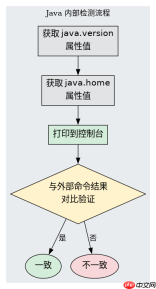
public class VersionCheck {
    public static void main(String[] args) {
        // 获取 Java 运行时版本
        String version = System.getProperty("java.version");
        // 获取 Java 安装路径
        String home = System.getProperty("java.home");

        System.out.println("Java Version: " + version);
        System.out.println("Java Home: " + home);
    }
}
上述代码展示了如何在 Java 程序内部动态获取版本和路径信息。编译并运行该程序后,控制台输出的内容与 `java -version` 命令的结果应保持一致。这证明了 JVM 已经正确初始化并读取了相关属性。
如何监控当前运行的 Java 进程
使用 `jps` (JVM Process Status Tool) 可以列出当前用户下所有活跃的 Java 虚拟机进程。该工具通常随 JDK 一起安装,无需额外配置即可直接使用。输入 `jps -l` 可以显示进程的完整类名或 JAR 包路径,这对于排查具体是哪个应用占用了资源非常有用。

一个基于源码的 OpenAI Agents SDK JavaScript 和 TypeScript 技术文档。涵盖了代理编排、工具、转接、追踪以及实际安装路径。

import java.lang.management.ManagementFactory;
import com.sun.management.OperatingSystemMXBean;

public class ProcessMonitor {
    public static void main(String[] args) throws Exception {
        OperatingSystemMXBean osBean = ManagementFactory.getOperatingSystemMXBean();
        int availableProcessors = osBean.getAvailableProcessors();
        long totalMemorySize = osBean.getTotalMemorySize();

        System.out.println("Available Processors: " + availableProcessors);
        System.out.println("Total Memory Size: " + totalMemorySize);
    }
}
这段代码演示了如何通过编程方式获取操作系统的 CPU 核心数和总内存大小。虽然它不直接列出进程 ID,但它提供了底层系统资源的实时状态,是监控工具检测的重要补充。结合 `jps` 的输出,开发者可以全面了解当前 Java 环境的运行状况。
当 jps 命令无法识别进程时如何处理
如果在执行 `jps` 时看不到预期的进程,通常是因为权限不足或进程属于其他用户。此时可以尝试使用 `sudo jps`(Linux/Mac)或以管理员身份运行命令提示符(Windows)。此外,确保当前用户拥有对该 Java 进程的读取权限也是关键因素。
Java免费学习笔记:立即使用
解锁 Java 大师之旅:从入门到精通的终极指南


