






在vs code中实现css代码的智能自动补全与高亮,核心在于启用内置的language support for css功能并配合合适的扩展。默认情况下,vs code已提供基础的语法高亮和基于当前文档上下文的智能补全,无需额外安装即可满足大部分需求。若需更强大的全局符号补全、悬停提示或重构支持,可安装如“css peek”或“intellisense for css”等扩展来增强体验。
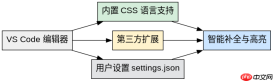
如何配置用户设置以优化CSS补全触发条件
通过修改settings.json中的editor.quickSuggestions和suggest.onTriggerCharacter参数,可以控制补全菜单弹出的时机。例如,将css下的quickSuggestions设为true,并在输入点号或斜杠时立即触发,能显著提升编码流畅度。
{
  "editor.quickSuggestions": {
    "other": true,
    "comments": false,
    "strings": false
  },
  "css.completion.triggerPropertyValueCompletion": true,
  "editor.suggestOnTriggerCharacters": ".;/\"'"
}
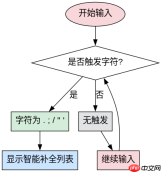
上述配置确保在CSS文件中,当用户输入特定字符时,编辑器会自动弹出建议列表。其中triggerPropertyValueCompletion开启后,在属性值位置输入点号会触发针对该属性可用值的智能提示,如颜色名或长度单位。
如何利用扩展获取类名跳转与全局引用补全
安装“CSS Peek”扩展后,按住Ctrl键并点击CSS类名或ID,可直接跳转到定义该选择器的HTML或CSS文件位置。同时,结合“HTML CSS Support”等扩展,可实现基于项目结构的类名自动补全,减少拼写错误。


htmlq 是一个命令行工具,使用 CSS 选择器从 HTML 中提取内容,相当于 jq 的 HTML 版本。该工具使用 Rust 编写,允许你通过 CSS 选择器将 HTML 管道化,直接从终端提取文本、属性和结构化内容。
// 示例:在HTML中使用类名
<div class="container main-content">
  <p>Hello World</p>
</div>

/* 对应CSS */
.container {
  width: 100%;
}
.main-content {
  padding: 20px;
}
在此场景中,若安装了“CSS Peek”,开发者可在HTML标签中直接查看.container的定义样式,或在CSS文件中反向查找哪些HTML元素引用了该类。这种双向链接极大提升了大型项目中的导航效率。
当CSS文件未正确关联时补全为何失效及如何解决
若VS Code无法识别当前文件为CSS类型,或文件扩展名非.css导致语言模式未激活,则智能补全和高亮将失效。此时需手动切换语言模式或检查文件关联设置。
解决方法包括:确认文件扩展名为.css;或在右下角状态栏手动选择“CSS”作为语言模式;亦可通过files.associations设置强制指定特定文件名规则为CSS类型。此外,确保未禁用editor.wordBasedSuggestions,否则基于当前文档词汇的补全也将被关闭。
前端入门到VUE实战笔记:立即使用
在学习笔记中,你将探索 前端 的入门与实战技巧!










