






苹果Mac开机长按Option键可调出启动管理器选择U盘安装系统,但Intel芯片需开机瞬间长按且时机精准,Apple Silicon则完全弃用该方式,须长按电源键进入启动管理器并提前开启外置启动权限。
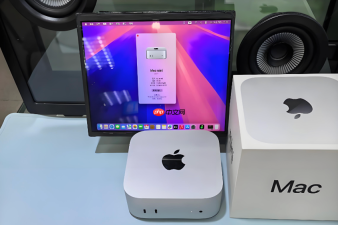
苹果Mac电脑在开机时长按Option键可调出启动管理器,让你手动选择从U盘安装或恢复系统,但这个操作对按键时机、芯片类型和安全策略都有明确要求,错过关键窗口就直接进入内置系统。
Intel芯片Mac:开机瞬间长按Option键
这一步必须卡在电源接通后的极短时间内操作,晚0.5秒就会错过识别窗口。
第一步:关机状态下插入已制作好的macOS安装U盘,确保U盘插在USB-A或USB-C端口(若用转接头,需确认供电充足)。
第二步:按下电源键开机→立刻同时长按左侧Option(⌥)键不放,不要等Apple标志出现再按,也不要松手过早。
第三步:持续按住Option键,直到屏幕出现灰底黑字的“启动管理器”界面(含硬盘图标、EFI Boot、U盘名称等),此时松开Option键。
第四步:用方向键高亮选中U盘对应条目(通常显示为“EFI Boot”或你格式化时设置的卷标名),按回车键进入安装程序。
⚠️ 注意:如果U盘未显示,不是U盘坏了,而是它未被系统识别为可启动设备——大概率是未用createinstallmedia命令写入,或格式化时误选了MBR分区方案。
Apple Silicon(M1/M2/M3)Mac:不能用Option键
M系列芯片Mac彻底弃用了Option键启动方式,固件逻辑完全不同,强行长按Option毫无反应。

方法一:关机后长按电源键不动,直到屏幕出现“正在载入启动管理器…”提示,松手等待选项列表出现。
方法二:若已启用“允许启动到外部介质”,列表中会直接显示U盘名称;若只看到“选项”“磁盘工具”等,说明U盘未被识别或安全策略拦截。
【必须先在恢复模式下开启外置启动权限】:重启→长按电源键进启动管理器→选“选项”→继续→打开“启动安全性实用工具”→将“允许启动介质”设为“允许”,否则U盘图标永远不会出现。
U盘已插好却看不到图标?三步快速排查
第一步:检查U盘是否真的可启动——在另一台Mac上执行相同操作,或用终端运行diskutil list,确认U盘含名为“Install macOS XXX”的卷且有EFI分区。
第二步:打开“系统设置 → 启动磁盘”,看是否勾选了“允许启动到外部介质”(Ventura及更新系统中此开关已被移至恢复模式内)。
第三步:强制重置NVRAM(仅限Intel Mac):关机→开机同时按住Option + Command + P + R,听到两次启动声后松手;M系列芯片无需此步,改用长按电源键重新触发启动管理器。













