






通过给 html 元素设置 scroll-padding-top 属性,可以自动调整锚点跳转的偏移量,确保内容不被固定定位的 header 遮挡。这是目前最简洁且无需 javascript 介入的方案。
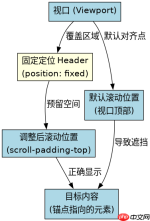
为什么需要设置 scroll-padding-top?
当页面包含固定定位(position: fixed)的导航栏时,浏览器默认的锚点跳转行为会将目标元素的顶部对齐到视口(viewport)的最顶端。如果导航栏高度为 60px,那么目标内容会被遮挡在导航栏下方,用户无法直接看到标题或段落。设置 scroll-padding-top 后,浏览器会在计算滚动位置时预留出这部分空间,使目标内容自然下移,刚好露出在导航栏下方。

/* 假设 Header 高度为 60px */
html {
  scroll-padding-top: 60px;
}
这段 CSS 代码只需添加到全局样式中即可生效。它不会影响普通的滚动行为,仅在点击锚链接(如 )或调用 element.scrollIntoView() 时生效。需要注意的是,该属性仅作用于锚点跳转和 scrollIntoView 方法,不会改变手动拖拽滚动条的行为。
如何验证不同 Header 高度的影响?
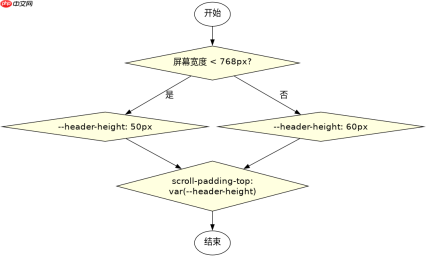
在实际开发中,Header 的高度可能因响应式布局而变化。例如,在移动端 Header 高度可能从 60px 变为 50px。此时,若使用固定的像素值设置 scroll-padding-top,可能导致遮挡或留白过多。更稳健的做法是使用 CSS 变量或媒体查询动态调整该值。

htmlq 是一个命令行工具,使用 CSS 选择器从 HTML 中提取内容,相当于 jq 的 HTML 版本。该工具使用 Rust 编写,允许你通过 CSS 选择器将 HTML 管道化,直接从终端提取文本、属性和结构化内容。
/* 使用 CSS 变量实现动态适配 */
:root {
  --header-height: 60px;
}

@media (max-width: 768px) {
  :root {
    --header-height: 50px;
  }
}

html {
  scroll-padding-top: var(--header-height);
}
通过上述代码,当屏幕宽度小于 768px 时,--header-height 自动更新为 50px,scroll-padding-top 也随之变化。这种方式确保了在不同设备尺寸下,锚点跳转后的内容始终正确显示。测试时,可分别在不同宽度的浏览器窗口中点击锚链接,观察内容是否被遮挡。
如果 Header 高度是动态变化的怎么办?
在某些复杂场景中,Header 的高度可能由 JavaScript 动态计算(例如根据内容自适应)。此时,CSS 静态值无法实时反映 Header 的实际高度。解决方案是在 Header 高度变化时,通过 JavaScript 更新 html 元素的 style.scrollPaddingTop 属性。
// 假设 headerHeight 是当前计算出的 Header 高度
const headerHeight = document.querySelector('header').offsetHeight;
document.documentElement.style.scrollPaddingTop = `${headerHeight}px`;
这段代码应在 Header 渲染完成或高度发生变化时执行。例如,在窗口大小改变或 DOM 更新后重新计算并设置该值。这样可以确保无论 Header 高度如何变化,锚点跳转的偏移量始终准确。注意,频繁触发此逻辑可能影响性能,建议结合防抖(debounce)或节流(throttle)机制优化。
前端入门到VUE实战笔记:立即使用
在学习笔记中,你将探索 前端 的入门与实战技巧!










