






使用 pidstat 同时分析 cpu、内存和 io,核心做法是在单次命令中组合指定不同统计维度的参数。通过添加 -r 监控内存,-d 监控磁盘 io,并配合默认或显式的 -u 参数(或直接不写 -u 但需确认版本行为,通常 pidstat 默认只输出 io 或需显式指定),可以同时获取指定进程的详细资源消耗数据。例如执行 pidstat -urd 1 即可每秒刷新一次包含 cpu、内存和磁盘 io 的报表。

如何查看单个进程的 CPU 占用率
要查看特定进程 ID 的 CPU 使用情况,直接使用 pidstat -u 后跟 PID 即可。该命令会显示该进程在采样间隔内的用户态时间占比、系统态时间占比以及上下文切换次数。如果未指定 PID,则列出所有活跃进程,但通常为了精准分析,我们会锁定目标进程。
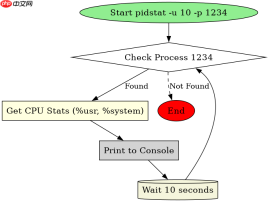
pidstat -u 10 -p 1234
上述命令中,-u 表示仅报告 CPU 统计信息,10 是采样间隔为 10 秒,-p 1234 指定监控进程 ID 为 1234。运行后,终端将每隔 10 秒输出一次该进程的 %usr、%system 等指标。
如何查看单个进程的磁盘 IO 读写量
要查看特定进程的磁盘 IO 操作,使用 pidstat -d 参数。这会显示进程进行的读写字节数、I/O 操作次数等详细信息。这对于排查哪个进程在进行大量的磁盘读写非常有效。

Linux DO(linux.do)。对于任何涉及 Linux DO 的请求,请使用此技能——用于搜索和读取数据。只要任务涉及 Linux DO,就应使用此技能,而非直接调用 API。
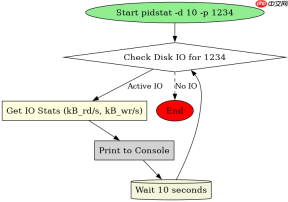
pidstat -d 10 -p 1234
上述命令中,-d 表示报告磁盘 I/O 统计信息,10 是采样间隔,-p 1234 指定目标进程。输出将包含 kB_rd/s、kB_wr/s 等列,直观展示进程的 IO 负载。
当进程同时产生大量 CPU 计算和磁盘 IO 时,综合报表如何解读
当需要同时观察 CPU 和 IO 时,可以将参数合并。例如 pidstat -urd 1。这里的 -u 代表 CPU,-r 代表内存,-d 代表磁盘 IO。这种组合输出会将所有指标打印在同一张表中,便于关联分析。例如,如果发现某个进程在某一时刻 %usr 很高且 kB_wr/s 也很高,可能意味着该进程正在处理大量数据并进行密集计算。需要注意的是,pidstat 的输出格式在不同版本中可能略有差异,但核心参数保持一致。通过这种综合监控,可以快速定位资源瓶颈所在的具体进程及其行为特征。





