






应依次关闭夜间模式与OSD护眼功能、运行Windows校准向导、重置显卡为RGB Full/2.2、清除残留ICC并绑定sRGB配置文件。
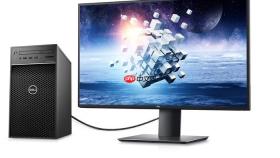
电脑屏幕颜色不正常时,白色泛黄、灰阶发绿、红色过艳或蓝紫失真会直接影响图像判断与日常使用,必须立即执行系统级、显示器固件级和显卡驱动级的三级干预措施。
关闭系统级夜间模式与OSD护眼功能
Windows夜间模式强制压制蓝光输出,直接抬高色温至7000K以上,造成肉眼可辨的暖黄倾向;第三方护眼软件或显示器OSD中的“Eye Care”“Low Blue Light”功能也会同步削减蓝色通道,导致偏红假象。这一步不做,后续所有校准都白费。
按 Win + A 打开操作中心,点击“夜间模式”按钮将其关闭;再进入“设置 > 系统 > 显示 > 夜间灯光”,将开关设为“关”,并拖动色温滑块至最左侧(冷色端)。
用显示器物理按键(通常是 Menu 或 OSD 键)进入菜单,查找并关闭“Eye Care”“Warm Mode”“Low Blue Light”等选项;若无关闭项,则切换至 Standard 或 sRGB 预设模式。
运行Windows内置显示器颜色校准向导
该向导通过视觉引导调节伽马、亮度、对比度及RGB三原色平衡,并自动生成专属ICC配置文件,是无需外设即可修复基础偏色的核心手段。操作前请确保显示器已开机至少30分钟,环境光照稳定且无强直射光干扰。
第一步:按 Win + S 输入“校准显示器颜色”,点击顶部匹配结果启动向导。
第二步:点击“下一步”,系统提示“将显示器恢复为出厂默认值”——此时必须暂停,按下显示器物理按键进入OSD菜单,找到“重置所有”或“恢复出厂设置”并确认执行;【跳过此步将导致OSD参数覆盖系统校准结果】。
第三步:进入伽马校准页,拖动滑块使中央灰色十字与背景圆环视觉融合度最高(即十字最不明显),点击“下一步”。这一步决定灰阶过渡是否自然,拖过头会导致暗部细节丢失,拖不足则中间调发灰。
第四步:进入黑色层次校准页,调节滑块使圆圈中心小圆点刚好可见但不刺眼;若显示器支持物理背光调节,此时应先用其按键将亮度调至70–85区间,确保最左侧纯黑块轮廓清晰且不泛灰。
第五步:进入颜色平衡页,分别拖动红、绿、蓝滑块,重点观察下方中性灰条块——它必须呈现完全无倾向的中性灰;常见偏黄现象需同步左移红、绿滑块,蓝滑块微调补偿;切忌单独大幅移动某一通道。

第六步:勾选“与先前校准对比”,命名新配置(如“2026标准sRGB”),点击“完成”保存并设为默认。
重置显卡驱动色彩输出参数
NVIDIA、AMD、Intel显卡驱动中手动设置的动态范围、色域映射或伽马参数,可能与系统校准结果冲突,导致色彩强制偏移。必须清除驱动层硬编码干预,回归标准信号输出路径。
方法一(NVIDIA):右键桌面空白处 → “NVIDIA 控制面板” → “显示” > “调整桌面颜色设置” → 在“首选显示器”下拉菜单选择当前主屏 → 将“输出动态范围”明确设为“完全(0–255)”而非“有限(16–235)” → 点击“应用”。
方法二(AMD):打开“AMD Software: Adrenalin Edition” → “设置” > “图形” > “高级” → 关闭所有“Color Enhancement”相关开关 → 将“Color Space”强制设为“RGB Full”,“Gamma”恢复为“2.2” → 保存退出。
方法三(Intel核显):右键桌面 → “英特尔显卡控制中心” → “显示” > “颜色” → 关闭“增强型动态对比度” → 将“色域”设为“sRGB”,“伽马校正”设为“启用”并锁定数值为“2.2” → 点击“应用”。
清除残留ICC文件并强制绑定sRGB配置
Windows可能加载了多个相互覆盖的ICC配置文件,尤其在安装过设计软件、外接多显示器或执行过自动更新后,会导致色彩管理引擎输出混乱。必须彻底清空非系统默认配置,重建sRGB基础信任链。
按 Win + R 输入“colorcpl”回车,打开“颜色管理”对话框。
在“设备”选项卡中,确认当前显示器名称已选中;勾选“使用我对此设备的设置”,点击下方“配置文件”列表中的每一个条目,逐个选中后点击“删除”。
删除完毕后,点击“添加”,在弹出窗口中滚动到底部,选择“sRGB IEC61966-2.1”并点击“确定”。













