统信UOS V20桌面专业版可在“系统信息—关于本机”中通过计算机名旁的编辑按钮修改电脑名称;需要设置系统主机名时,也可使用hostnamectl。修改前先区分计算机名与账户全名:账户页的“设置全名”用于账户显示,不能代替主机名配置。
一、在系统信息编辑计算机名
关于本机提供编辑入口的版本,可先用图形界面处理。
(1)打开控制中心。
(2)选择系统信息—关于本机,找到计算机名。
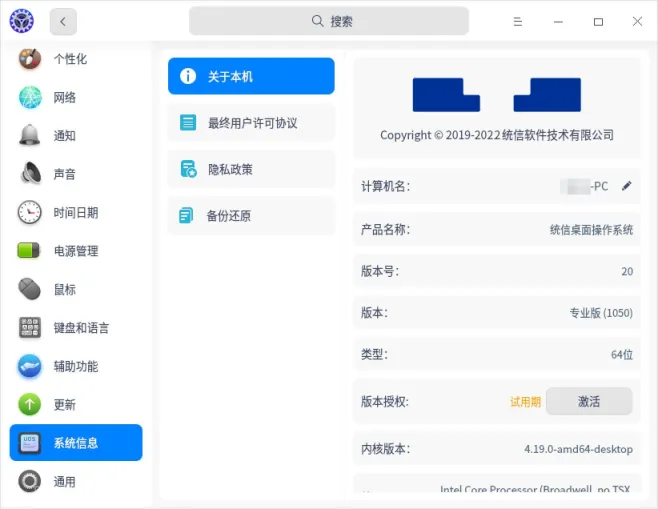
(3)单击计算机名右侧的铅笔编辑按钮。
(4)输入新的电脑名称。
(5)按当前界面的确认提示保存修改。
(6)重新查看计算机名是否已经更新;若当前版本没有编辑入口,改用下一节的主机名命令。
二、使用命令设置系统主机名
需要更改系统主机标识时,使用具有管理权限的账户。
第一步:按Ctrl+Alt+T打开终端。
第二步:输入sudo hostnamectl set-hostname uos-office-01,按回车。将uos-office-01替换为自己的新名称,建议使用英文字母、数字和连字符。

开放解释器自然语言计算机接口
下载
Open Interpreter 让大型语言模型通过类似 ChatGPT 的终端界面在本地运行代码(Python、JavaScript、Shell 等)。它为计算机的通用功能提供了自然语言接口,包括文件操作、浏览器控制和数据分析。
第三步:如果要求验证权限,输入管理密码并按回车;输入密码时终端通常不会显示字符。

第四步:重新打开终端,输入hostnamectl --static,按回车。
第五步:核对返回的静态主机名。旧终端提示符可能保留原名称,不能仅据提示符认定修改失败。
三、不要把账户全名当成电脑名称
账户页和系统信息页中的名称不是同一项设置。
① 如果需要核对账户显示名称,打开控制中心—账户,选择当前账户。
② 查看当前用户头像下的设置全名字段。这里修改的是账户显示名称,不是系统主机名。
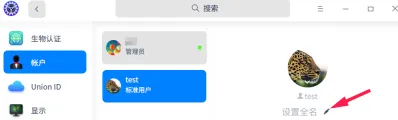
③ 需要更改电脑名称时,返回系统信息—关于本机中的计算机名,或改用前面的主机名方法。