






在css中无法直接通过媒体查询动态开启或清除浮动,因为float属性没有对应的重置值。正确的做法是在媒体查询中显式设置float: none来清除浮动,或者利用display属性的变化间接实现布局调整。

如何在移动端清除浮动以恢复垂直排列
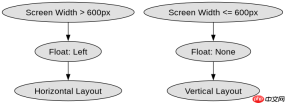
当屏幕宽度小于特定阈值时,可以通过媒体查询将元素的float属性设置为none,从而清除浮动并让元素堆叠显示。
.container {
  width: 100%;
}

.item {
  float: left;
  width: 50%;
}

@media (max-width: 600px) {
  .item {
    float: none;
    width: 100%;
  }
}
上述代码在屏幕宽度大于600像素时,.item元素会向左浮动并占据50%的宽度;当屏幕宽度小于等于600像素时,float: none生效,元素不再浮动,宽度变为100%,从而实现垂直排列。
如何通过display属性间接处理浮动布局
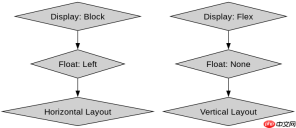
除了直接操作float,还可以结合display属性来更灵活地控制布局。例如,在媒体查询中将display从block改为flex,可以自动解决浮动带来的高度塌陷问题。

htmlq 命令行 HTML 内容提取器,支持 CSS 选择器
下载
htmlq 是一个命令行工具,使用 CSS 选择器从 HTML 中提取内容,相当于 jq 的 HTML 版本。该工具使用 Rust 编写,允许你通过 CSS 选择器将 HTML 管道化,直接从终端提取文本、属性和结构化内容。
.container {
  display: block;
}

.item {
  float: left;
  width: 50%;
}

@media (max-width: 600px) {
  .container {
    display: flex;
    flex-direction: column;
  }
  .item {
    float: none;
    width: 100%;
  }
}
在媒体查询中,.container的display被设置为flex,并指定flex-direction: column,这使得子元素自动垂直排列。同时,.item的float被清除,确保布局符合预期。
基于程序中某个输入、条件或结果的具体问题
在实际开发中,如果媒体查询的条件是min-width: 768px,那么当屏幕宽度大于等于768像素时,float: left会生效,元素会水平排列;而当屏幕宽度小于768像素时,float: none会生效,元素会垂直排列。
前端入门到VUE实战笔记:立即使用
在学习笔记中,你将探索 前端 的入门与实战技巧!










