






nginx -t 检查日志路径权限时是否验证目录存在性
nginx -t 在配置语法检查阶段不会验证日志文件所在目录是否存在,也不会检查该目录的读写权限。它仅解析配置文件中的指令格式、关键字拼写及参数合法性,确保 nginx 能够加载配置结构。这意味着即使日志路径指向一个不存在的目录或权限不足的目录,nginx -t 也会报告“configuration file test succeeded”,直到 nginx 进程实际启动并尝试写入日志时才会报错。

server {
    listen 80;
    server_name example.com;

    # 假设 /var/log/nginx/nonexistent_dir 不存在且无权限
    access_log /var/log/nginx/nonexistent_dir/access.log;
    error_log /var/log/nginx/nonexistent_dir/error.log;
}
上述配置中,access_log 和 error_log 指向的路径包含不存在的子目录 nonexistent_dir。执行 nginx -t 命令后,输出将显示:
nginx: the configuration file /etc/nginx/nginx.conf syntax is ok<br>nginx: configuration file /etc/nginx/nginx.conf test is successful
。
这证实了语法检查工具忽略了文件系统层面的路径有效性验证。
nginx -t 检查日志路径权限时是否验证父目录权限
与目录存在性类似,nginx -t 也不检查日志文件父目录的权限设置。Nginx 的配置解析器只关注指令本身是否符合语法规则,例如 access_log 后面是否跟随了有效的字符串路径,以及是否使用了正确的上下文(如 http、server 或 location)。它不会调用系统 API 去查询目标目录的 POSIX 权限位或所有者信息。因此,如果父目录权限设置为 700 且所有者不是运行 Nginx worker 进程的用户,nginx -t 依然会通过测试。
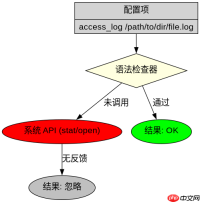

# 创建测试目录并设置严格权限
mkdir -p /tmp/test_nginx_logs
cd /tmp/test_nginx_logs
chmod 700 .

# 编写配置
vim test.conf
# 内容如下:
worker_processes 1;
events { worker_connections 1024; }
http {
    server {
        listen 80;
        server_name localhost;
        access_log /tmp/test_nginx_logs/access.log;
    }
}

# 执行语法检查
nginx -t -c /tmp/test_nginx_logs/test.conf
在上述示例中,/tmp/test_nginx_logs 目录权限为 700,通常只有 root 用户可访问。如果以普通用户身份运行 nginx -t,或者即使以 root 运行但后续 worker 进程以非特权用户(如 www-data)启动,实际运行时都会因权限不足而失败。然而,nginx -t 的输出始终为:
nginx: the configuration file /tmp/test_nginx_logs/test.conf syntax is ok<br>nginx: configuration file /tmp/test_nginx_logs/test.conf test is successful
。
这表明权限检查不在语法测试的范围内。
基于 open() 系统调用的实际日志写入失败问题
当 Nginx 主进程成功加载配置并派生 worker 进程后,worker 进程会尝试打开配置的日志文件。此时,操作系统内核会执行实际的权限和存在性检查。如果日志路径对应的目录不存在,或者当前 worker 进程的有效用户 ID 对该目录没有写权限,open() 系统调用将返回错误。Nginx 会将此错误记录到其内部错误日志中,具体取决于 error_log 的配置级别和位置。如果连 error_log 本身也指向无效路径,Nginx 可能无法记录错误,导致进程静默退出或继续运行但不产生任何日志输出,具体行为取决于 Nginx 版本和编译选项。
# 模拟实际运行场景
# 假设我们有一个有效的配置,但日志目录权限错误
sudo chown -R www-data:www-data /var/log/nginx/myapp
sudo chmod 755 /var/log/nginx/myapp

# 启动 Nginx
sudo systemctl restart nginx

# 检查系统日志或 Nginx 错误日志(如果可达)
sudo tail -f /var/log/syslog | grep nginx
# 或者如果 error_log 配置正确且可写
sudo tail -f /var/log/nginx/error.log
在实际运行中,如果权限配置错误,常见的错误信息包括:[emerg] open() "/var/log/nginx/myapp/access.log" failed (13: Permission denied)
或[crit] open() "/var/log/nginx/myapp/access.log" failed (2: No such file or directory)
这些错误发生在运行时,而非 nginx -t 阶段。开发者应确保在部署前手动验证日志目录的存在性和权限归属,或使用脚本在启动前自动创建目录并修正权限,而不是依赖 nginx -t 来发现此类问题。


