






在css3中使用rem基准动态适配多种大屏显示终端,核心做法是监听窗口尺寸变化并动态修改根元素(html)的font-size值。通过javascript获取当前视口宽度,结合设计稿基准宽度和目标基准字号计算比例,实时赋值给document.documentelement.style.fontsize,从而让所有使用rem单位的元素随屏幕缩放。

如何设置初始基准与媒体查询配合
直接回答:初始化时根据设备像素比或固定比例设定基础字体大小,并结合@media规则提供断点 fallback。具体做法是在页面加载时执行一次计算函数,同时注册resize事件监听器。若不使用JS,可仅依赖媒体查询为不同分辨率段定义不同的html font-size,但这种方式无法做到像素级精准适配,适合对精度要求不高的场景。
const baseWidth = 750;
const baseFontSize = 100;
document.documentElement.style.fontSize = (window.innerWidth / baseWidth) * baseFontSize + 'px';
window.addEventListener('resize', () => {
    document.documentElement.style.fontSize = (window.innerWidth / baseWidth) * baseFontSize + 'px';
});
上述代码以750px设计稿为基准,将根字体设为100px,这样1rem等于100px。当屏幕宽度变化时,重新计算并应用新的fontSize。预期结果是页面布局元素按宽度比例缩放,保持视觉一致性。
如何处理高DPI屏幕下的模糊问题
直接回答:高DPI屏幕下rem适配本身不会导致模糊,模糊通常源于图片资源或边框渲染。确保使用矢量图形或高分辨率图片,并在CSS中避免使用非整数倍的border-width。rem单位基于字体大小,浏览器会自动处理亚像素渲染,因此无需额外处理rem本身的清晰度。

htmlq 是一个命令行工具,使用 CSS 选择器从 HTML 中提取内容,相当于 jq 的 HTML 版本。该工具使用 Rust 编写,允许你通过 CSS 选择器将 HTML 管道化,直接从终端提取文本、属性和结构化内容。

/* 示例:使用rem设置间距 */
.container {
    width: 10rem;
    height: 5rem;
    padding: 1rem;
    border: 1px solid #ccc; /* 建议改为0.5px或使用svg边框 */
}
该代码块展示了如何在组件中使用rem定义尺寸。在高DPI屏幕上,只要图片资源足够清晰,rem布局不会产生模糊。注意边框建议使用更细的单位或SVG替代,以避免抗锯齿导致的视觉瑕疵。
基于程序中某个输入、条件或结果的具体问题
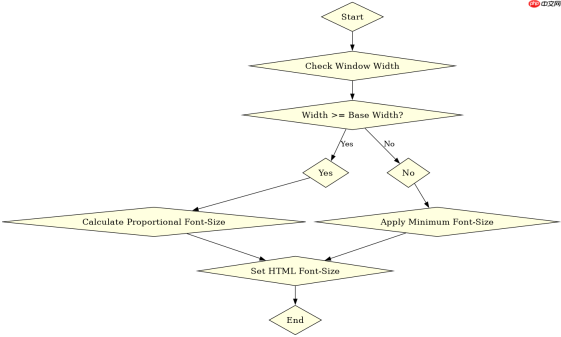
直接回答:当窗口宽度小于设计稿基准宽度(如750px)时,上述JS代码会导致根字体变小,从而缩小所有rem元素。如果希望在小屏上保持最小可读性,需添加min-font-size限制。例如,设置根字体最小为16px,防止文字过小不可读。
function setRem() {
    const baseWidth = 750;
    const baseFontSize = 100;
    let fontSize = (window.innerWidth / baseWidth) * baseFontSize;
    if (fontSize <p>此代码增加了最小字体限制,确保在小屏幕设备上内容依然可读。预期结果是当视口宽度低于128px(16/100*750)时,根字体锁定为16px,不再继续缩小。</p>
前端入门到VUE实战笔记:立即使用
在学习笔记中,你将探索 前端 的入门与实战技巧!










