






在css中,通过给容器设置 resize: both 属性并配合 overflow: auto,即可允许用户自由拉伸容器的尺寸。这一组合不仅激活了浏览器原生的拖拽手柄,还确保了内容溢出时出现滚动条,从而维持布局的稳定性。

resize 属性的可用方向有哪些
resize 属性支持 both、horizontal、vertical 和 none 四个值。默认值为 none,即禁止调整。设置为 both 时,用户可以在水平和垂直两个方向上同时拖动右下角的手柄;设置为 horizontal 或 vertical 则分别限制为单方向调整。若未设置 overflow 为非 visible 的值,该属性将不会生效。
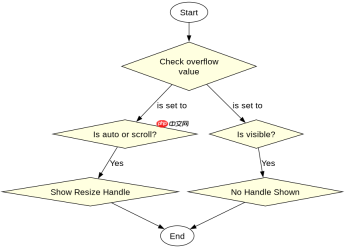
div {
  width: 300px;
  height: 200px;
  overflow: auto;
  resize: both;
}
为什么必须配合 overflow 才能生效
浏览器的实现规范要求,只有当元素的 overflow 属性计算值为 auto 或 scroll 时,resize 才会显示拖拽手柄。如果 overflow 为 visible,即使设置了 resize: both,也不会出现任何交互元素。这是为了防止在内容自然流动时意外改变容器大小导致页面布局混乱。

htmlq 命令行 HTML 内容提取器,支持 CSS 选择器
下载
htmlq 是一个命令行工具,使用 CSS 选择器从 HTML 中提取内容,相当于 jq 的 HTML 版本。该工具使用 Rust 编写,允许你通过 CSS 选择器将 HTML 管道化,直接从终端提取文本、属性和结构化内容。

/* 无效:overflow 为 visible */
.box-invalid {
  overflow: visible;
  resize: both;
}

/* 有效:overflow 为 auto */
.box-valid {
  overflow: auto;
  resize: both;
}
如何自定义拖拽手柄的样式
虽然 resize 是原生属性,但可以通过伪元素 ::-webkit-resizer 对拖拽手柄进行有限的样式定制。目前仅 WebKit 内核浏览器支持此伪元素,且只能修改背景色、边框等基础样式,无法改变其形状或位置。在实际开发中,若需高度定制化的调整体验,建议结合 JavaScript 实现自定义拖拽逻辑。
前端入门到VUE实战笔记:立即使用
在学习笔记中,你将探索 前端 的入门与实战技巧!










