






在 bootstrap 5 中,修改 offcanvas 抽屉栏宽度的最直接方法是覆盖 css 变量 --bs-offcanvas-width。通过在全局样式或特定组件的样式块中重新定义该变量,可以改变所有或指定实例的宽度。此外,也可以直接为特定的 .offcanvas 元素设置 width 属性来单独调整。

如何全局统一修改 Offcanvas 宽度
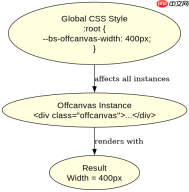
要全局统一修改,只需在 CSS 中重写 --bs-offcanvas-width 变量。Bootstrap 5 的 Offcanvas 组件默认使用这个 CSS 自定义属性来控制其展开时的宽度。将此变量放置在 :root 选择器下,即可影响整个页面的 Offcanvas 实例。
    <meta charset="UTF-8"><meta name="viewport" content="width=device-width, initial-scale=1.0"><title>Bootstrap Offcanvas Width</title><link href="https://cdn.jsdelivr.net/npm/bootstrap@5.3.0/dist/css/bootstrap.min.css" rel="stylesheet"><style>
        /* 全局修改 Offcanvas 宽度为 400px */
        :root {
            --bs-offcanvas-width: 400px;
        }
    </style><button type="button" class="btn btn-primary" data-bs-toggle="offcanvas" data-bs-target="#offcanvasExample">
        Toggle Offcanvas
    </button>

    <div class="offcanvas offcanvas-start" tabindex="-1" id="offcanvasExample">
        <div class="offcanvas-header">
            <h5 class="offcanvas-title">Offcanvas Title</h5>
            <button type="button" class="btn-close" data-bs-dismiss="offcanvas" aria-label="Close"></button>
        </div>
        <div class="offcanvas-body">
            <p>This is the Offcanvas body.</p>
        </div>
    </div>

    <script src="https://cdn.jsdelivr.net/npm/bootstrap@5.3.0/dist/js/bootstrap.bundle.min.js"></script>
运行上述代码并点击按钮,你会发现抽屉栏的宽度变成了 400px。这是因为 --bs-offcanvas-width 被应用于 .offcanvas 类的 width 属性上。
如何针对单个 Offcanvas 实例修改宽度
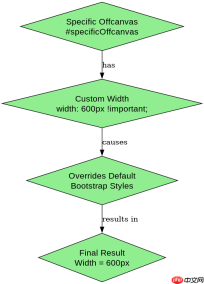
如果只需要修改某个特定的 Offcanvas 实例,而不影响其他实例,可以直接在该实例的类名上添加自定义的 width 样式。这种方法优先级高于 CSS 变量,因为它直接作用于元素的具体样式属性。

htmlq 是一个命令行工具,使用 CSS 选择器从 HTML 中提取内容,相当于 jq 的 HTML 版本。该工具使用 Rust 编写,允许你通过 CSS 选择器将 HTML 管道化,直接从终端提取文本、属性和结构化内容。
    <meta charset="UTF-8"><meta name="viewport" content="width=device-width, initial-scale=1.0"><title>Bootstrap Offcanvas Specific Width</title><link href="https://cdn.jsdelivr.net/npm/bootstrap@5.3.0/dist/css/bootstrap.min.css" rel="stylesheet"><style>
        /* 仅针对 ID 为 specificOffcanvas 的元素设置宽度 */
        #specificOffcanvas {
            width: 600px !important;
        }
    </style><button type="button" class="btn btn-primary" data-bs-toggle="offcanvas" data-bs-target="#specificOffcanvas">
        Toggle Specific Offcanvas
    </button>

    <div class="offcanvas offcanvas-end" tabindex="-1" id="specificOffcanvas">
        <div class="offcanvas-header">
            <h5 class="offcanvas-title">Specific Offcanvas</h5>
            <button type="button" class="btn-close" data-bs-dismiss="offcanvas" aria-label="Close"></button>
        </div>
        <div class="offcanvas-body">
            <p>This is a specific Offcanvas with a custom width of 600px.</p>
        </div>
    </div>

    <script src="https://cdn.jsdelivr.net/npm/bootstrap@5.3.0/dist/js/bootstrap.bundle.min.js"></script>
在这个例子中,我们使用了 #specificOffcanvas 选择器并设置了 width: 600px !important;。使用 !important 是为了确保我们的自定义样式能够覆盖 Bootstrap 默认的样式规则。点击按钮后,只有这个特定的 Offcanvas 实例会以 600px 的宽度展开,而其他未指定样式的 Offcanvas 实例仍保持默认宽度。
Offcanvas 宽度修改对响应式布局的影响
当修改 Offcanvas 宽度时,需要考虑其对页面整体布局的影响,尤其是在响应式设计场景下。较大的宽度可能会在小屏幕设备上导致内容溢出或布局错乱。因此,建议结合媒体查询(Media Queries)来针对不同屏幕尺寸设置不同的宽度值。
<style>
    /* 小屏幕设备使用默认宽度 */
    @media (max-width: 576px) {
        .offcanvas {
            --bs-offcanvas-width: auto;
        }
    }

    /* 大屏幕设备使用自定义宽度 */
    @media (min-width: 992px) {
        .offcanvas {
            --bs-offcanvas-width: 500px;
        }
    }
</style>
通过上述媒体查询,我们在小屏幕设备上将 Offcanvas 的宽度设置为 auto,使其适应屏幕宽度,而在大屏幕设备上则固定为 500px。这样可以确保在不同设备上都有良好的用户体验。
前端入门到VUE实战笔记:立即使用
在学习笔记中,你将探索 前端 的入门与实战技巧!










