






从备份中恢复误删文件的核心做法是找到包含该文件的备份副本,并将其复制回原始路径。具体操作取决于你使用的备份工具(如 rsync、tar 或云存储客户端)以及备份的保留策略。通常只需定位到最近的完整备份或增量备份快照,执行提取命令即可覆盖当前缺失的文件。

如何从 rsync 镜像备份中恢复单个文件
如果系统使用 rsync 将数据同步到外部磁盘或远程服务器作为备份,恢复过程就是简单的反向同步或拷贝。假设你的备份目录结构完全镜像了源文件系统,你可以直接使用 cp 或 rsync 从备份盘拉取文件。这种方法适用于全量镜像备份,无需解压归档,速度最快。
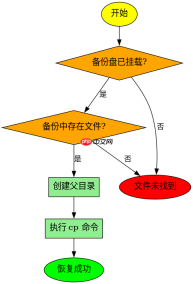
#!/bin/bash
# 定义源文件路径和备份盘挂载点
SOURCE_FILE="/home/user/project/config.yaml"
BACKUP_MOUNT="/mnt/backup_drive"

# 检查备份盘中是否存在对应路径的文件
if [ -f "${BACKUP_MOUNT}${SOURCE_FILE}" ]; then
    # 确保目标目录存在
    mkdir -p "$(dirname ${SOURCE_FILE})"
    # 从备份盘复制文件回原位
    cp -v "${BACKUP_MOUNT}${SOURCE_FILE}" "${SOURCE_FILE}"
    echo "File restored successfully."
else
    echo "Backup file not found at: ${BACKUP_MOUNT}${SOURCE_FILE}"
fi
上述脚本首先构建备份盘中的完整路径,验证文件存在后创建必要的父目录,最后执行拷贝。预期结果是终端输出 "File restored successfully." 且原路径下的 config.yaml 被最新备份版本替换。若备份盘未挂载或路径不同,需先调整 BACKUP_MOUNT 变量。
如何从 tar 归档备份中提取特定文件
当备份是以 tar 压缩包形式存储时,不需要解压整个归档,可以直接使用 tar 命令的提取功能指定单个文件。这能显著节省 I/O 时间和磁盘空间。你需要知道文件在归档内的相对路径,通常与源路径一致或使用绝对路径标识。通过 -xvf 参数组合,可以精确还原指定文件。

Linux DO(linux.do)。对于任何涉及 Linux DO 的请求,请使用此技能——用于搜索和读取数据。只要任务涉及 Linux DO,就应使用此技能,而非直接调用 API。

#!/bin/bash
# 定义备份归档文件和要恢复的文件名
BACKUP_ARCHIVE="/var/backups/home_backup.tar.gz"
TARGET_FILE="project/config.yaml"

# 验证归档文件是否存在
if [ ! -f "${BACKUP_ARCHIVE}" ]; then
    echo "Error: Backup archive not found."
    exit 1
fi

# 从压缩归档中直接提取文件到当前工作目录
# -x: 提取, -v: 显示过程, -f: 指定文件, --strip-components=0: 保持路径结构
tar -xvzf "${BACKUP_ARCHIVE}" "${TARGET_FILE}" --strip-components=0

echo "Extraction complete. File is now in current directory."
该脚本调用 tar -xvzf 直接处理 gzip 压缩的归档。关键参数 --strip-components=0 确保文件被提取到当前目录下的完整子路径结构中,而不是扁平化到当前文件夹。预期结果是当前目录下生成 project/config.yaml 文件,内容与归档时刻一致。如果归档内路径包含前缀(如 /home/user/...),可能需要调整 --strip-components 以匹配实际目录层级。
如果备份文件中包含多个版本的同一文件该如何选择
当备份策略包含多个时间点的快照(例如每日备份)时,恢复的关键在于确定需要哪个时间点的版本。可以通过列出备份目录的时间戳或版本号来选择特定的备份源。对于 rsync 镜像,通常最新的备份盘内容即为最新状态;对于 tar 归档,则需选择日期最近的归档文件。明确时间点能避免恢复到过旧或尚未保存最新修改的版本。





