Grok Bot无法直接修改本地文档,需先拖入文件或通过gbb挂载路径;拖入后须用明确编辑指令触发修改,PDF需OCR转文本;修改后下载新文件验证格式与内容。
☞☞☞AI 智能聊天, 问答助手, AI 智能搜索, 多模态理解力帮你轻松跨越从0到1的创作门槛☜☜☜
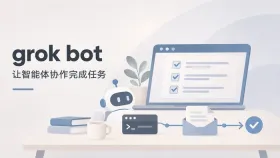
你想在Grok Bot里直接打开并修改一份已经存在的本地文档,比如Word报告、Excel数据表或Markdown笔记,而不是重新生成一份新文件——这需要Bot具备读写权限、正确识别路径,并避开云端沙箱限制。
确认文档是否在Bot可访问范围内
Grok Bot默认无法访问你电脑上任意位置的文件,它只认两类路径:【你主动拖入对话区的文件】 或 【已通过本地桥接服务(gbb)挂载的指定文件夹】。如果你双击桌面的report.docx后直接发给Bot,它会提示“文件未授权”,因为那只是快捷方式,不是真实文件句柄。
打开Grok Bot主界面,把目标文档(如D:\Projects\Q3-Report.docx)直接拖进左侧聊天窗口;松手后看到绿色“已上传”提示,才代表Bot真正拿到了文件副本。
若文档大于100MB,或含敏感权限(如公司内网共享盘映射路径Z:\),拖入会失败——此时必须先用gbb setup配置本地桥接,再在Bot里输入类似“请从桥接路径 /home/user/docs/Q3-Report.docx 读取并修改”的指令。
让Bot以编辑模式打开文档
拖入文件后,Bot默认只做解析(如提取文字、识别表格),不会自动进入可编辑状态。你必须明确发出带动作意图的指令。
方法一:用自然语言锁定修改点
在对话框输入:“把第2页‘市场增长率’表格中第三行‘华东区’的数据从12.3%改成14.7%,保留原格式,改完后另存为Q3-Report-EDITED.docx。”
方法二:用结构化指令触发编辑器
输入:“启用Office编辑插件 → 打开刚上传的report.docx → 定位到标题‘执行摘要’下的第二个段落 → 将‘预计完成时间:Q4初’替换为‘预计完成时间:2026年11月25日前’ → 保存并下载。”

注意:如果文档是PDF且含扫描图,Bot无法直接修改文字内容——它只能调用OCR工具先转成可编辑文本,再执行替换。这一步会额外消耗1~2分钟,且准确率取决于原图清晰度。
执行修改并验证结果
第一步:等待Bot返回操作日志,确认是否调用了正确的本地工具链。成功时会显示类似“已调用python-docx库更新表格 → 格式校验通过 → 写入磁盘路径:/tmp/grok-output/Q3-Report-EDITED.docx”。
第二步:检查Bot右下角是否弹出“下载”按钮。点击后文件会以原始名称+EDITED后缀保存到你浏览器默认下载目录,**不会覆盖原文件**。
第三步:手动打开下载的文件,重点核对三点:① 修改处是否生效;② 原有页眉页脚、图表、超链接是否完好;③ 中文标点、全半角是否被意外转换(尤其从网页复制粘贴进来的段落)。
如果发现格式错乱,说明Bot调用的转换库不兼容该文档的复杂样式。此时不要重试,直接在Bot里输入:“放弃本次修改,请用LibreOffice Writer引擎重试,禁用样式继承。”