






在windows中利用odac组件配置.net连接oracle,核心做法是安装oracle data access components (odac) 并正确配置环境变量与注册表,确保system.data.oracleclient或oracle.manageddataaccess能定位到oracle客户端库。具体而言,需将odac安装目录下的bin文件夹加入系统path,并在注册表中设置oracle_home和tns_admin路径,这样应用程序启动时即可自动加载必要的dll和tnsnames.ora解析规则,从而建立稳定连接。

如何安装ODAC并设置基础环境变量?
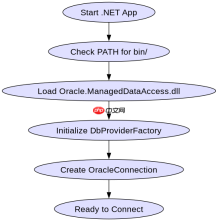
安装ODAC后,必须将安装路径下的bin目录添加到系统的PATH环境变量中,这是让.NET运行时找到Oracle Managed Provider DLL(如Oracle.ManagedDataAccess.dll)的前提。同时,建议设置ORACLE_HOME指向ODAC根目录,以便内部组件查找配置文件。若使用非托管客户端,还需确保TNS_ADMIN指向包含tnsnames.ora的目录,否则连接字符串中的服务名可能无法解析。
setx PATH "%PATH%;C:\oracle\product\19c\client_1\bin"
setx ORACLE_HOME "C:\oracle\product\19c\client_1"
上述命令通过命令行永久添加路径,重启IDE或终端后生效。验证方法是在PowerShell中运行echo $env:PATH,确认包含bin目录。若未设置,程序抛出DllNotFoundException或找不到提供程序。
如何在代码中引用ODAC并提供程序?
在.NET项目中,需通过NuGet安装Oracle.ManagedDataAccess包,或在引用中添加Oracle.ManagedDataAccess.dll。代码中使用DbProviderFactories获取工厂实例,或直接实例化OracleConnection。连接字符串需指定Data Source为TNS别名或EZCONNECT格式,User ID和Password为数据库凭证。若配置正确,Open()调用将成功建立会话;若TNS解析失败,则抛出ORA-12154错误。

Windows 服务器运维工具箱 - 磁盘分析、临时文件清理、IIS 站点管理、批量文件操作、服务状态监控、Windows Update 诊断、实时性能监控、安全审计、注册表启动项审计、磁盘健康检测、网络端口监控、事件日志诊断、已安装程序管理、用户会话监控、计划任务审计、文件共享审计、DNS网卡诊断、SSL证书过期检测、防火墙规则审计、服务崩溃恢复状态、系统文件修复、存储池管理、备份状态检查、Docker容器管理、K8s集群监控。只读分析+安全确认,绝不误删文件,完全免费离线运行。

using Oracle.ManagedDataAccess.Client;
var conn = new OracleConnection("Data Source=(DESCRIPTION=(ADDRESS=(PROTOCOL=TCP)(HOST=localhost)(PORT=1521))(SERVICE_NAME=XE));User Id=myuser;Password=mypass;");
conn.Open();
Console.WriteLine(conn.State); // Output: Open
此代码片段演示了直接连接方式,无需依赖本地tnsnames.ora。若使用TNS别名,需确保环境变量已配置。连接状态为Open表示成功,否则检查异常信息。
当连接字符串包含TNS别名时,如何排查解析失败?
若连接字符串使用TNS别名(如Data Source=MYDB),但程序抛出ORA-12154,通常因TNS_ADMIN未指向正确的tnsnames.ora文件,或该文件中缺少对应条目。解决方法是显式设置TNS_ADMIN环境变量,或修改tnsnames.ora确保主机、端口和服务名匹配。此外,可使用tnsping命令测试别名可达性,若tnsping失败,则代码必然失败。


