






手动修复java jdk环境变量需要直接编辑系统配置文件并重启终端生效。在linux或macos系统中,通常通过修改用户目录下的 .bashrc 或 .zshrc 文件来添加 java_home 和更新 path;在windows系统中,则需通过“系统属性”中的“环境变量”对话框进行设置。配置完成后,务必关闭并重新打开命令行窗口,执行 java -version 验证是否成功。

Linux/macOS下如何配置JDK环境变量
在类Unix系统中,环境变量是持久化在Shell配置文件中的。你需要找到JDK的安装路径,然后在 .bashrc(Bash)或 .zshrc(Zsh)中添加导出语句。这种方法比临时使用 export 命令更可靠,因为重启后依然有效。
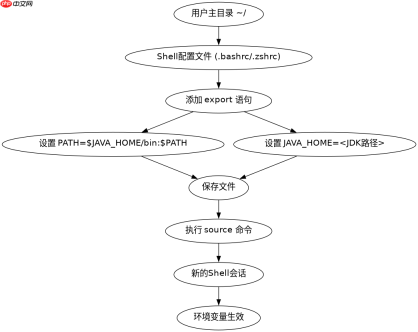
# 假设JDK安装在 /usr/lib/jvm/java-11-openjdk-amd64
export JAVA_HOME=/usr/lib/jvm/java-11-openjdk-amd64
export PATH=$JAVA_HOME/bin:$PATH
将上述代码追加到 ~/.bashrc 末尾,保存后运行 source ~/.bashrc 使配置立即生效。如果使用的是Zsh,请修改 ~/.zshrc。验证时,输入 echo $JAVA_HOME 应输出刚才设置的路径,输入 java -version 应显示对应的版本信息。
Windows下如何配置JDK环境变量
Windows系统的环境变量配置较为图形化,但步骤繁琐且容易出错。核心在于正确设置 JAVA_HOME 并将 %JAVA_HOME%\bin 加入 PATH 的头部。这能确保系统优先调用你安装的JDK而不是其他可能存在的旧版本或默认关联程序。

dotenvx 是由 dotenv 的创建者推出的_secure、跨平台环境变量管理器。它提供加密的 .env 文件、多环境支持,并通过其 CLI 运行器与任何编程语言或框架配合使用。

1. 右键“此电脑” -> “属性” -> “高级系统设置”
2. 点击“环境变量”
3. 新建系统变量:变量名 JAVA_HOME,变量值 JDK安装路径
4. 编辑系统变量 PATH,新增 %JAVA_HOME%\bin 并移至顶部
5. 重启CMD,运行 java -version
注意,Windows的 PATH 变量中,新添加的路径必须位于旧路径之前,否则系统可能会先找到系统盘或其他位置自带的Java可执行文件。配置完成后,打开一个新的命令提示符窗口,输入 where java 可以查看实际调用的Java路径,确认其指向 JAVA_HOME 下的 bin 目录。
配置后java -version仍报错怎么办
即使完成了上述配置,有时 java -version 仍然提示“不是内部或外部命令”或返回错误版本。这通常是因为Shell缓存未刷新、PATH顺序错误或存在多个Java版本冲突。在Linux中,检查 which java 的输出是否与 $JAVA_HOME/bin/java 一致;在Windows中,检查注册表或系统PATH中的重复项。
# Linux排查示例
which java
# 如果输出不是 $JAVA_HOME/bin/java,说明PATH优先级有问题
# 或者使用了别名 alias java='...',需取消别名
unalias java

# Windows排查示例
# 在CMD中运行以下命令查看解析路径
where java
# 如果第一个结果不是你的JDK bin目录,调整PATH顺序
此外,某些IDE(如IntelliJ IDEA或Eclipse)拥有独立的JDK配置,不依赖系统环境变量。如果系统命令正常但IDE报错,需在IDE的设置中单独指定JDK路径。对于多版本共存场景,建议使用 update-alternatives(Linux)或 choco/ scoop(Windows包管理器)来管理版本切换,避免手动维护PATH带来的混乱。
Java免费学习笔记:立即使用
解锁 Java 大师之旅:从入门到精通的终极指南


