






8GB内存Mac在真实工作流中是否够用,需通过活动监视器观察内存压力图(持续绿色为健康)、已使用的交换(超50MB即临界)、vm_stat中Pages free低于5000页及top前五进程内存占用综合判断。
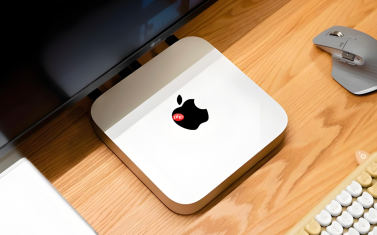
想知道手头这台8GB内存的Mac在写方案、开会议、查资料、剪小视频时会不会突然卡住掉链子,不能光看参数表或听别人说“够用”或“不够”,得用系统自带工具亲眼看到它在你真实工作流里的呼吸节奏——内存不是越剩越多越好,而是压到临界点但没开始喘粗气,才算真正够用。
打开活动监视器看实时内存压力
点击屏幕左上角苹果图标 → “关于本机” → 点击右下角“系统报告…” → 在左侧边栏展开“软件” → 点击“应用程序”,右侧会列出所有已安装App及其版本。这不是重点,关掉窗口;真正要看的是“活动监视器”。
按 Command + 空格键 呼出聚焦搜索 → 输入“活动监视器” → 回车打开。
顶部菜单栏切换到“内存”标签页,重点关注三个区域:右上角的“内存压力”图示(绿色/黄色/红色)、中间列表里各进程的“内存”列数值、底部“已使用的交换”数字。绿色压力条是健康信号,一旦持续变黄,说明系统开始压缩内存;出现红色并伴随“已使用的交换”从0跳升,就是内存真正吃紧的明确证据。
这一步不能只看开机5分钟的状态。必须模拟你真实的日间工作流:打开企业微信、钉钉、Chrome(含30+个常用网页标签)、石墨文档、Keynote演示稿、网易云音乐,再加一个轻量剪辑软件如iMovie正在导出1080p片段——保持这个状态15分钟,反复刷新活动监视器,观察压力图是否稳定在绿色区间。
用终端命令抓取关键内存指标
打开“终端”(同样用聚焦搜索调出),输入以下命令后回车:
vm_stat 1
该命令每秒刷新一次内存统计,重点关注“Pages inactive”和“Pages free”两行。若“Pages free”长期低于5000(单位是页,每页4KB),同时“Pages inactive”持续高于200000,说明系统正大量回收闲置页面来腾空间——这是内存调度吃力的隐性表现,比压力图变黄更早预警。

再输入:top -o vsize → 观察“MEM”列排序后的前五名进程。如果Chrome或Safari单个进程就占满3.5GB以上,且你日常要开多个浏览器窗口,【8GB物理内存实际可用给App的只剩不到4GB】,这时哪怕压力图还是绿的,也已逼近临界点。
做一次“极限贴边测试”
第一步:重启Mac,确保无后台干扰;
第二步:依次打开你每天必用的全部软件,不关闭任何一项;
第三步:在Safari中打开20个不同域名的网页(避免缓存干扰),全部加载完成;
第四步:用预览App打开5个PDF文献(每个50MB以上),全部置顶不关闭;
第五步:启动Final Cut Pro,新建项目→导入一段4K 30秒素材→不做剪辑,仅播放3遍→观察活动监视器中“已使用的交换”是否突破200MB。
只要“已使用的交换”始终为0或低于50MB,且鼠标滚动、窗口拖拽、音视频播放全程无停顿感,【这台8GB Mac对你当前工作模式就是够用的】。一旦交换值跳到150MB以上,且出现应用响应延迟、Dock图标弹跳变慢、触控板跟手性下降,说明你已越过舒适区。













