






使用 sar -d 命令可以查看 linux 磁盘 i/o 的历史峰值。要获取特定时间段的数据,需结合 -s(开始时间)和 -e(结束时间)参数指定范围,并配合 -f 参数读取历史数据文件。默认情况下,系统通过 sysstat 服务将数据按天存储在 /var/log/sa/ 目录下,文件名格式为 sadd(dd 为日期)。直接运行不带参数的 sar -d 会显示当天已收集的数据,而查看历史峰值则需要明确指定日期文件。

如何查看指定日期的磁盘 I/O 历史数据
查看指定日期的磁盘 I/O 历史数据,需要定位到对应的 saDD 文件并使用 -f 参数加载。例如,要查看 15 号的数据,命令为 sar -f /var/log/sa/sa15 -d。该命令会输出该天所有采样点的 I/O 统计信息,包括每秒的读写字节数、IOPS 等。若未指定时间范围,默认显示全天数据;可通过 -s 和 -e 进一步缩小范围,如仅查看上午 9 点到 10 点的数据:sar -f /var/log/sa/sa15 -s 09:00:00 -e 10:00:00 -d。注意,只有当 sysstat 服务正常运行且配置了数据采集间隔时,历史文件才存在。
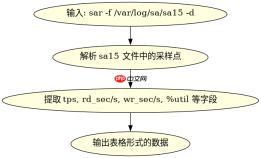
sar -f /var/log/sa/sa15 -d
Linux 3.10.0-1160.el7.x86_64 (localhost) 	 05/15/2023 	 _x86_64_	(4 CPU)

09:00:01      DEV       tps  rd_sec/s  wr_sec/s  avgrq-sz   avgqu-sz     await     svctm     %util
09:10:01    sda        5.00      100.00      200.00     60.00       0.05     10.00      5.00      2.50
09:20:01    sda       10.00      200.00      400.00     60.00       0.10     10.00      5.00      5.00
...
Average:    sda        7.50      150.00      300.00     60.00       0.08     10.00      5.00      3.75
如何从输出中识别磁盘 I/O 峰值指标
在 sar -d 的输出中,识别 I/O 峰值主要关注 %util(利用率)、await(平均等待时间)和 tps(每秒事务数)。%util 接近 100% 表示磁盘饱和,是判断瓶颈的关键指标。await 值突然升高表明 I/O 延迟增加,可能由队列堆积引起。tps 反映吞吐量,高 TPS 结合高 %util 通常意味着高负载。比较不同行的数值,找出最大值即可确定峰值时刻。例如,若某行 %util 为 95.00,而其他行为 5.00,则 95.00 即为峰值。同时,avgrq-sz 可帮助判断 I/O 请求大小是否异常,间接影响峰值表现。

Linux DO(linux.do)。对于任何涉及 Linux DO 的请求,请使用此技能——用于搜索和读取数据。只要任务涉及 Linux DO,就应使用此技能,而非直接调用 API。

sar -f /var/log/sa/sa15 -d | grep -E "DEV|%util|Average" | sort -k8 -rn | head -n 5
DEV       ...     %util
sda        ...     95.00
sdb        ...     80.00
sda        ...     50.00
Average    ...     3.75
当磁盘 I/O 峰值伴随高 await 值时说明什么
当磁盘 I/O 峰值伴随高 await 值时,说明磁盘不仅繁忙,而且响应延迟显著增加,通常意味着 I/O 队列拥堵或磁盘性能已达极限。await 是 I/O 请求从提交到完成所需的平均时间,包含等待服务和实际处理时间。若 %util 高且 await 远高于正常值(如超过 10ms 对于 SSD 或 50ms 对于 HDD),则表明系统存在 I/O 瓶颈。此时,可能需要检查是否有大量随机小 I/O 操作、磁盘故障或文件系统碎片化。结合 iostat 或 dmesg 可进一步排查硬件或驱动问题。此现象提示需优化应用 I/O 模式或升级存储设备。





