






使用 xfs_info 查看 inode 分配情况,最直接的方法是运行不带参数的命令,它会输出文件系统挂载点的统计信息,其中包含总 inode 数、已用 inode 数和空闲 inode 数。如果只想关注 inode 相关的指标,可以结合 grep 过滤输出内容,例如 xfs_info /mnt/data | grep -i inode。这能帮你快速判断文件系统是否接近 inode 耗尽。

如何获取特定挂载点的 inode 总数和已用量?
要获取特定挂载点(如 /home)的 inode 详细信息,直接执行 xfs_info /home 即可。该命令会列出文件系统的块大小、数据区大小以及关键的 inode 统计值。重点关注输出中的 inoext 或 inode 相关行,通常显示为 data size=... ino size=... 或直接列出 inumbers。在较新的 XFS 版本中,输出可能更简洁,但核心逻辑不变:它读取的是内核中关于该挂载点的元数据缓存。
#!/bin/bash
# 假设我们要检查挂载在 /mnt/xfs_data 上的 XFS 文件系统
MOUNT_POINT="/mnt/xfs_data"

# 执行 xfs_info 并捕获输出
OUTPUT=$(xfs_info $MOUNT_POINT)

# 打印完整输出以便分析
echo "=== XFS Info for $MOUNT_POINT ==="
echo "$OUTPUT"

# 提取关键信息:总 inode 数和已用 inode 数
# 注意:xfs_info 的输出格式在不同版本可能略有差异
# 通常 'inoext' 或 'inumbers' 附近会有相关信息
# 这里演示一种通用的解析思路,实际可能需要根据具体输出来调整正则

# 示例输出片段:
# meta-data=/dev/sdb1              isize=512    agcount=4, agsize=6553600 blks
#          =                       sectsz=512   attr=2, projid32bit=1
#          =                       crc=1        finobt=1, sparse=1, rmapbt=0
# data     =                       bsize=4096   blocks=26214400, imaxpct=25
#          =                       sunit=0      swidth=0 blks
# naming   =version 2              bsize=4096   ascii-ci=0, ftype=1
# log      =internal log           bsize=4096   blocks=12800, version=2
#          =                       sectsz=512   sunit=0 blks, lazy-count=1
# realtime =none                   extsz=4096   blocks=0, rtextents=0

# 对于现代 XFS,inode 数量通常由 'imaxpct' (最大 inode 百分比) 和数据块数决定
# 或者在某些输出中直接给出 total inodes

# 让我们尝试用 grep 找到包含 'inode' 或 'ino' 的行
echo "--- Inode Related Lines ---"
echo "$OUTPUT" | grep -iE 'inode|ino'
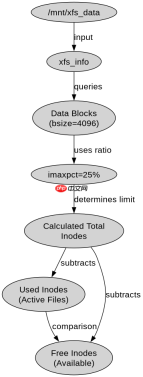
运行上述脚本后,你将看到类似上面的输出。关键在于理解 imaxpct 参数,它定义了数据区域中可用于 inode 的最大空间比例(默认通常为 25%)。这意味着 XFS 不会预先分配所有 inode,而是动态创建。因此,xfs_info 显示的更多是配置和容量限制,而非实时的“已分配”列表。要查看实时使用情况,xfs_info 本身不提供逐文件 inode 状态,但它提供的总量信息足以判断是否接近上限。

Linux DO(linux.do)。对于任何涉及 Linux DO 的请求,请使用此技能——用于搜索和读取数据。只要任务涉及 Linux DO,就应使用此技能,而非直接调用 API。
为什么 xfs_info 不显示每个文件的 inode 号?
xfs_info的设计初衷是提供文件系统级别的元数据概览,而不是文件级别的详细清单。它查询的是超级块(Superblock)和聚合组(Aggregation Group)的统计信息,这些信息存储在内核内存和磁盘元数据中,用于管理整个文件系统的资源分配。如果你需要知道某个具体文件的 inode 号,应该使用 ls -i filename 或 stat filename 命令。这些工具直接访问 VFS(虚拟文件系统层)来获取单个文件的属性。将 xfs_info 与 ls -i 区分开很重要:前者用于监控整体健康度和容量规划,后者用于调试特定文件或链接问题。

#!/bin/bash
# 演示如何结合 xfs_info 和 stat 来全面理解 inode 情况
TARGET_FILE="/mnt/xfs_data/example.txt"
MOUNT_POINT="/mnt/xfs_data"

echo "=== File Level Inode Info ==="
# 使用 stat 获取单个文件的 inode 号和所属文件系统
stat $TARGET_FILE

echo ""
echo "=== Filesystem Level Inode Info ==="
# 使用 xfs_info 获取整个文件系统的 inode 容量和限制
xfs_info $MOUNT_POINT | head -n 5

# 解释:
# stat 输出中的 'Inode:' 字段是该文件在当前文件系统内的唯一标识符。
# xfs_info 输出中的 'imaxpct' 决定了文件系统最多能有多少个 inode。
# 如果 'stat' 显示的文件 inode 存在,但 'xfs_info' 显示系统 inode 已满,
# 则新文件无法创建,即使磁盘空间还有剩余。
通过对比这两个命令的输出,你可以清晰地看到局部与全局的关系。当遇到 “No space left on device” 错误但 df -h 显示空间充足时,检查 xfs_info 输出的 inode 相关统计,并结合 find /mount/point -xdev | wc -l 来估算当前文件总数,是排查 XFS inode 问题的标准流程。xfs_info 提供了理论上限和当前使用趋势,而 stat 和 find 提供了具体的实例证据。





