






在 intellij idea 中让 ide 识别 jdk,核心做法是确保操作系统的环境变量 java_home 指向正确的 jdk 安装目录,并在 idea 的项目设置和运行配置中显式指定该 jdk。只要系统路径正确且 idea 缓存未损坏,ide 通常能自动检测到已安装的 jdk;若未识别,需手动在 file > project structure > project settings > project 中选择 sdk,或在 settings > build, execution, deployment > build tools > gradle/maven 中配置 jdk 路径。

如何验证 JAVA_HOME 是否生效
环境变量配置是否正确,直接通过命令行工具 java -version 和 echo %JAVA_HOME%(Windows)或 echo $JAVA_HOME(Linux/macOS)即可验证。如果终端输出的是你期望的 JDK 版本信息,且 JAVA_HOME 打印出正确的安装路径,说明系统层面配置无误。此时 IDEA 无法识别通常是因为 IDE 自身的缓存问题或项目级配置覆盖了全局设置。
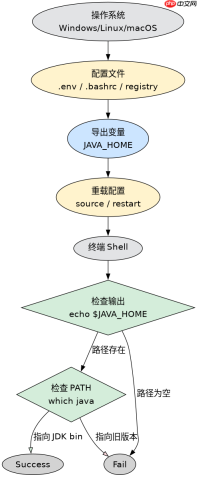
set JAVA_HOME=C:\Program Files\Java\jdk-17
set PATH=%JAVA_HOME%\bin;%PATH%
java -version
javac -version
上述命令序列展示了在 Windows CMD 中临时设置并验证环境变量的过程。执行 java -version 后若显示对应版本号,则证明 JAVA_HOME 和 PATH 配置有效。对于 Linux/macOS 用户,需在 .bashrc 或 .zshrc 中添加 export JAVA_HOME=/path/to/jdk 并执行 source ~/.bashrc 使配置生效。
如何在 IDEA 中手动指定 JDK
当环境变量正确但 IDEA 仍报错时,最直接的方法是进入项目结构设置手动添加 SDK。打开 File > Project Structure,在左侧选择 Project,将 SDK 下拉菜单改为 Add SDK > Add JDK,然后浏览并选择之前配置的 JAVA_HOME 目录。这一步强制 IDEA 使用指定的 JDK 编译和运行项目,绕过自动检测可能出现的偏差。

使用 Husky 将 pre-commit、pre-push 和 commit-msg 检查集成到仓库中,以便代理和开发人员在更改离开工作站之前运行相同的本地防护措施。

// 示例:在 build.gradle 中强制指定 JDK
tasks.withType(JavaCompile) {
    options.encoding = 'UTF-8'
    sourceCompatibility = JavaVersion.VERSION_17
    targetCompatibility = JavaVersion.VERSION_17
}
除了图形界面操作,还可以在构建脚本中硬编码 JDK 版本以确保一致性。如上面的 Gradle 配置所示,通过 sourceCompatibility 和 targetCompatibility 锁定 Java 17,这样即使本地环境变量混乱,构建过程也会尝试寻找兼容的 JDK 或使用 IDE 配置的 SDK。对于 Maven 项目,可在 pom.xml 的 maven.compiler.source 和 maven.compiler.target 达到相同效果。
为什么 IDEA 提示找不到主类或版本不匹配
这类错误通常源于模块级 SDK 与项目级 SDK 不一致,或者运行配置中的 JRE 路径与 JDK 路径混淆。检查 File > Project Structure > Modules,确保每个模块的 Dependencies 标签页中选用的 SDK 与项目全局 SDK 一致。此外,在 Run/Debug Configurations 中,确认 Alternative JRE 选项未被勾选为其他版本,否则会导致运行时环境与编译时环境脱节。
Java免费学习笔记:立即使用
解锁 Java 大师之旅:从入门到精通的终极指南


