






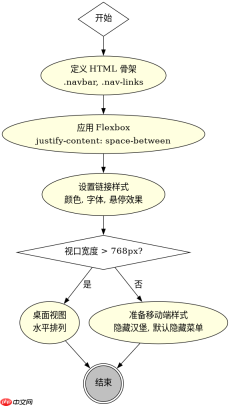
使用flexbox布局结合媒体查询(media queries)是实现移动端自适应响应式导航栏最标准且高效的做法。核心思路是让导航项在桌面端水平排列,而在小屏幕设备上通过css隐藏原生菜单按钮并显示垂直堆叠的列表,同时利用`position: fixed`或`sticky`确保导航栏在滚动时保持可见。这样做可以确保在不同视口宽度下,导航内容都能以最适合用户操作的方式呈现,无需依赖javascript即可实现基础的响应式切换。

如何定义基础的水平导航结构与样式
首先构建HTML骨架,使用无序列表包裹链接,并添加一个用于移动端触发的汉堡菜单按钮。在CSS中,使用Flexbox将导航容器内的元素水平居中排列,并为链接设置合适的内边距和颜色。这一步奠定了导航栏的基础视觉形态,确保在宽屏设备上看起来整洁且易于点击。
    <meta charset="UTF-8"><meta name="viewport" content="width=device-width, initial-scale=1.0"><title>响应式导航栏</title><style>
        * {
            margin: 0;
            padding: 0;
            box-sizing: border-box;
        }

        body {
            font-family: Arial, sans-serif;
        }

        .navbar {
            background-color: #333;
            display: flex;
            justify-content: space-between;
            align-items: center;
            padding: 1rem;
            position: sticky;
            top: 0;
            z-index: 1000;
        }

        .nav-links {
            display: flex;
            list-style: none;
        }

        .nav-links li {
            margin: 0 15px;
        }

        .nav-links a {
            color: white;
            text-decoration: none;
            font-size: 16px;
            transition: color 0.3s ease;
        }

        .nav-links a:hover {
            color: #ff6347;
        }

        .burger {
            display: none;
            cursor: pointer;
        }

        .burger div {
            width: 25px;
            height: 3px;
            background-color: white;
            margin: 5px;
            transition: all 0.3s ease;
        }
    </style><nav class="navbar"><div class="logo">
            <h2 style="color:white">MyBrand</h2>
        </div>
        <ul class="nav-links">
<li><a href="#">首页</a></li>
            <li><a href="#">产品</a></li>
            <li><a href="#">关于</a></li>
            <li><a href="#">联系</a></li>
        </ul>
<div class="burger">
            <div class="line1"></div>
            <div class="line2"></div>
            <div class="line3">
        </div>

    <div style="padding: 20px;">
        <h1>内容区域</h1>
        <p>向下滚动查看导航栏的固定效果。</p>
        <p>缩小浏览器窗口查看移动端样式。</p>
    </div>

<p>运行上述代码,在宽度大于768像素的屏幕上,你会看到黑色的导航栏横向展开,Logo在左,链接在右。当窗口宽度小于或等于768像素时,由于尚未应用媒体查询中的移动样式,界面可能显得拥挤,但结构依然完整。此时需要引入媒体查询来改变布局策略。</p><div class="aritcle_card flexRow artxards">
											<div class="artcardd flexRow">
												<a class="aritcle_card_img" rel="nofollow" href="/xiazai/skill13534" title="Lightning CSS 高性能 CSS 解析器 转换器 和 压缩工具"><img
														src="https://img.php.cn/upload/skill/001/246/273/6adaf20e352aa140.jpg" alt="Lightning CSS 高性能 CSS 解析器 转换器 和 压缩工具" onerror="this.onerror='';this.src='/static/lhimages/moren/morentu.png'" ></a>
												<div class="aritcle_card_info flexColumn">
													<a rel="nofollow" href="/xiazai/skill13534" title="Lightning CSS 高性能 CSS 解析器 转换器 和 压缩工具" class="overflowclass">Lightning CSS 高性能 CSS 解析器 转换器 和 压缩工具</a>
													<p class="overflowclass">Lightning CSS 是由 Parcel 团队开发的基于 Rust 的 CSS 解析器、转换器、打包工具和压缩工具。此技能适用于需要优化样式表、为目标浏览器降低现代 CSS 语法以及将快速 CSS 处理集成到构建或重构工作流中的代理。</p>
												</div>
												<a rel="nofollow" href="/xiazai/skill13534" title="Lightning CSS 高性能 CSS 解析器 转换器 和 压缩工具" class="aritcle_card_btn flexRow flexcenter"><b></b><span>下载</span>
												</a>
											</div>
										</div>
<h2>如何通过媒体查询实现移动端折叠与展开逻辑</h2>
<p>在CSS末尾添加媒体查询,针对最大宽度为768像素的设备调整`.nav-links`和`.burger`的样式。将导航链接改为垂直堆叠,默认隐藏(`display: none`或通过`transform`移出屏幕),并在激活状态下显示。同时,将汉堡菜单按钮设置为可见。为了实现纯CSS的交互效果,通常结合`:checked`伪类或简单的悬停状态,但在实际生产环境中,往往需要极少量的JavaScript来切换类名以控制显示状态。这里展示一种基于悬停或点击切换类的常见模式,假设我们有一个`.active`类来控制菜单的显示。</p>
<p><img src="https://img.php.cn/upload/article/000/969/633/179522926938881.png?x-oss-process=image/resize,p_40" alt="如何在CSS中制作移动端自适应的响应式导航栏"></p>
<pre class="brush:php;toolbar:false;"><!-- 在之前的HTML基础上,添加以下CSS -->
<style>
    /* ... 之前的样式 ... */

    @media screen and (max-width: 768px) {
        .nav-links {
            position: absolute;
            right: 0px;
            height: 92vh;
            top: 8vh;
            background-color: #333;
            display: flex;
            flex-direction: column;
            align-items: center;
            width: 50%;
            transform: translateX(100%);
            transition: transform 0.5s ease-in;
        }

        .nav-links li {
            opacity: 0;
        }

        .burger {
            display: block;
        }
    }

    /* 模拟激活状态,实际项目中通常由JS添加此class */
    .nav-active {
        transform: translateX(0%);
    }

    @keyframes navLinkFade {
        from {
            opacity: 0;
            transform: translateX(50px);
        }
        to {
            opacity: 1;
            transform: translateX(0px);
        }
    }

    .nav-active li {
        animation: navLinkFade 0.5s ease forwards 0.4s;
    }

    /* 汉堡菜单动画 */
    .toggle .line1 {
        transform: rotate(-45deg) translate(-5px, 6px);
    }
    .toggle .line2 {
        opacity: 0;
    }
    .toggle .line3 {
        transform: rotate(45deg) translate(-5px, -6px);
    }
</style><script>
    const navSlide = () => {
        const burger = document.querySelector('.burger');
        const nav = document.querySelector('.nav-links');
        const navLinks = document.querySelectorAll('.nav-links li');

        burger.addEventListener('click', () => {
            // Toggle Nav
            nav.classList.toggle('nav-active');

            // Animate Links
            navLinks.forEach((link, index) => {
                if (link.style.animation) {
                    link.style.animation = '';
                } else {
                    link.style.animation = `navLinkFade 0.5s ease forwards ${index / 7 + 0.3}s`;
                }
            });

            // Burger Animation
            burger.classList.toggle('toggle');
        });
    }

    navSlide();
</script>
这段代码引入了必要的JavaScript来处理点击事件,切换`.nav-active`和`.toggle`类。当在移动端点击汉堡按钮时,侧边栏滑入屏幕,链接逐个淡入,汉堡图标变为关闭图标。这种组合方案确保了在小屏幕设备上,导航栏既节省空间又易于操作。开发者可以根据具体设计需求调整`translateX`的值、过渡时间和动画延迟。
在窄屏下如何处理导航链接的重叠与点击热区
当导航栏在移动端展开为垂直列表时,链接之间的间距和点击热区变得至关重要。如果链接过于密集,用户容易误触。在上述代码中,`.nav-links`使用了`flex-direction: column`和`align-items: center`,这会自动垂直排列项目。为了确保足够的点击热区,应增加每个列表项的内边距(padding)或外边距(margin)。例如,可以将`.nav-links li`的`margin`调整为上下各15px,或者直接在链接上设置`padding: 15px 0`。此外,考虑到手指触摸的精度,建议最小点击区域高度为44px。通过检查浏览器开发者工具中的“设备模拟”模式,可以验证在不同密度屏幕上的实际点击体验。如果链接文字过长,可能需要设置`text-align: left`并限制最大宽度,防止文字溢出导致布局错乱。同时,确保背景色与文字颜色有足够的对比度,以提升可读性。这些微调细节直接决定了移动端导航栏的实际可用性,而非仅仅关注其是否“能打开”。
前端入门到VUE实战笔记:立即使用
在学习笔记中,你将探索 前端 的入门与实战技巧!










