






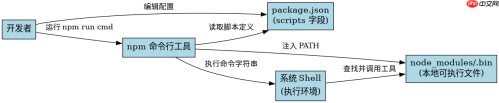
在 npm scripts 中定义命令,需要在项目的 package.json 文件里找到 scripts 字段,将自定义的命令名作为键,对应的执行指令作为值进行配置。配置完成后,通过终端运行 npm run [命令名] 即可触发该脚本。这种方式不仅支持直接调用本地安装的 node_modules 中的工具,还能利用 npm 自动注入的环境变量(如 path)来简化路径引用。
如何配置并执行一个基础的构建命令
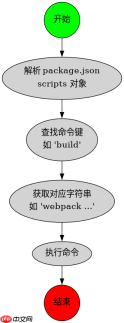
要配置一个基础命令,只需在 package.json 的 scripts 对象中添加键值对。例如,若项目安装了 webpack-cli,可以定义名为 build 的命令来执行打包操作。执行时,npm 会自动查找 ./node_modules/.bin 目录下的可执行文件,因此可以直接写 webpack 而不需要写完整路径。这种机制让脚本定义变得非常简洁,且跨平台兼容性好。
{
  "name": "my-project",
  "version": "1.0.0",
  "scripts": {
    "build": "webpack --mode production",
    "start": "node index.js"
  },
  "devDependencies": {
    "webpack": "^5.0.0",
    "webpack-cli": "^4.0.0"
  }
}
上述代码展示了标准的配置结构。当在终端输入 npm run build 时,npm 会解析该字符串并执行相应的构建流程。如果命令中包含空格或特殊字符,通常不需要额外引号,因为 npm 内部处理了参数分割。对于简单的启动服务,如 start 命令,甚至可以直接使用 npm start shorthand 来触发,无需加 run 关键字。
如何利用生命周期钩子实现自动化任务
除了手动触发的自定义命令,npm 还提供了一系列预定义的生命周期钩子,如 preinstall、postinstall、pretest 和 posttest 等。这些钩子会在特定的 npm 动作发生前后自动执行。例如,可以在 pretest 中定义代码格式化检查,确保在运行测试前代码符合规范。这种自动化流程有助于在团队协作中保持代码质量,减少人为遗漏。


FilePond 是一个 JavaScript 文件上传库,支持通过拖拽、粘贴和 API 方式处理文件、目录、URL 和 Data URI。它包含内置的图像优化功能、异步分块上传功能,并提供了适用于 React、Vue、Angular 和 Svelte 的适配器。
{
  "scripts": {
    "pretest": "eslint src/",
    "test": "jest",
    "postinstall": "echo 'Installation complete'"
  }
}
在上面的示例中,每次运行 npm test 时,npm 都会先执行 eslint src/。如果 ESLint 检查失败(返回非零退出码),则测试步骤将被跳过。这种串联执行机制使得构建流程更加健壮。此外,postinstall 钩子在包安装完成后立即执行,常用于打印提示信息或执行一些初始化脚本。开发者可以根据项目需求灵活组合这些钩子,实现更精细化的工程管理。
如何在脚本中访问环境变量与依赖包
在 npm scripts 中,你可以直接访问操作系统的环境变量,也可以通过 $npm_package_name 等特定变量访问 package.json 中的元数据。例如,$npm_package_version 会返回当前包的版本号。这对于生成带有版本信息的构建产物或日志非常有用。同时,脚本执行时的 PATH 环境变量已被修改,指向了 node_modules/.bin,这意味着你可以直接调用本地安装的 CLI 工具,而无需全局安装它们。
以下代码演示了如何在脚本中使用这些特性:
{
  "scripts": {
    "show-info": "echo \"Package: $npm_package_name, Version: $npm_package_version\"",
    "lint": "eslint ."
  }
}
当运行 npm run show-info 时,终端将输出类似 Package: my-project, Version: 1.0.0 的信息。这种动态获取元数据的方式避免了硬编码版本号,确保了信息的一致性。需要注意的是,Windows 和 Unix-like 系统在环境变量语法上有所不同(分别为 %VAR% 和 $VAR)。为了保持跨平台兼容,建议使用 cross-env 这样的工具来统一环境变量设置,或者在脚本逻辑中进行判断。
Java免费学习笔记:立即使用
解锁 Java 大师之旅:从入门到精通的终极指南





