






电脑频繁蓝屏且错误信息反复指向某驱动文件(如 nvlddmkm.sys、atikmdag.sys、dxgmms2.sys),说明系统正因驱动不兼容、签名失效或版本错配而触发内核级保护中断,必须通过日志定位→验证签名→清洁重装三步闭环处理。
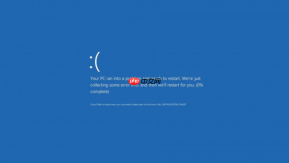
禁用自动重启并启用内存转储
蓝屏后瞬间重启会清空屏幕错误代码,也导致Minidump文件无法生成——后续所有分析将失去原始依据。
右键“此电脑”→“属性”→“高级系统设置”→“启动和故障恢复”→“设置”→【取消勾选“自动重新启动”】→在“写入调试信息”下拉菜单中选择“小内存转储(256 KB)”→确认转储路径为 C:\Windows\Minidump\ →点击“确定”→重启电脑使设置生效。
这一步不做,后面看到的全是推测,不是证据。
用事件查看器快速提取肇事驱动名
即使蓝屏已过去,系统仍会在后台记录结构化崩溃元数据,比肉眼截图更可靠、可追溯。
按下 Win + R →输入 eventvwr.msc →回车打开事件查看器。
左侧展开“Windows 日志”→点击“系统”→右侧点“筛选当前日志”→在“事件ID”框中输入 1001 →点击“确定”。
找到最近一条类型为“错误”的条目,双击打开→切换到“详细信息”选项卡→点击“XML 视图”→查找 FaultingModulePath 字段值,它直接显示引发崩溃的驱动文件全路径,例如 C:\Windows\System32\drivers\nvlddmkm.sys。
用BlueScreenView比对多次崩溃堆栈
单次蓝屏可能偶然,连续三次以上出现在同一驱动调用链上,就是铁证。
方法一:从 NirSoft 官网下载 BlueScreenView 免安装绿色版(支持 Windows 11 x64)→以管理员身份运行 BlueScreenView.exe→程序自动扫描 C:\Windows\Minidump\ 下全部 .dmp 文件。
方法二:点击菜单栏“Options”→“Advanced Options”→勾选“Load only the last X crash dumps”→填入 5→让界面只聚焦最近五次崩溃,避免干扰项淹没关键线索。

重点关注红色高亮行:它标出最可能致错的模块;横向对比“Caused By Driver”列,若 dxgmms2.sys 连续出现三次以上,基本可锁定显卡驱动问题。
验证驱动签名与版本合法性
驱动未通过微软 WHQL 认证、被第三方工具篡改过、或版本与当前系统 Build 不匹配,都会导致 IRQL_NOT_LESS_OR_EQUAL 类错误。
第一步:在设备管理器中定位对应硬件→右键→“属性”→“驱动程序”选项卡→点击“驱动程序详细信息”→记下 .sys 文件完整路径。
第二步:按住 Shift 键右键该 .sys 文件→选择“复制为路径”→粘贴进 PowerShell(管理员)→执行:
signtool verify /pa "C:\Windows\System32\drivers\nvlddmkm.sys"
若返回“SignTool Error: No signature found.”,说明驱动已被去签名或非官方渠道注入,必须卸载并重装官网原版。
用DDU彻底卸载并重装清洁驱动
普通卸载残留注册表项和旧驱动文件,极易引发二次蓝屏;DDU 是唯一能确保“零残留”的专业工具。
① 进入安全模式:开机时连续按 Shift + 重启 → 疑难解答 → 高级选项 → 启动设置 → 重启 → 按 F4。
② 下载 Display Driver Uninstaller(DDU)最新版 → 解压后以管理员身份运行 DDU.exe → 左上角选择显卡品牌(NVIDIA/AMD/Intel)→ 勾选“清除后重启(SafeMode)”→ 点击“清除并重启”。
③ 重启进入桌面后,立即前往显卡官网下载对应型号的最新正式版(非Beta)驱动→安装时选择“清洁安装”选项→全程断开网络,防止 Windows Update 自动覆盖。













