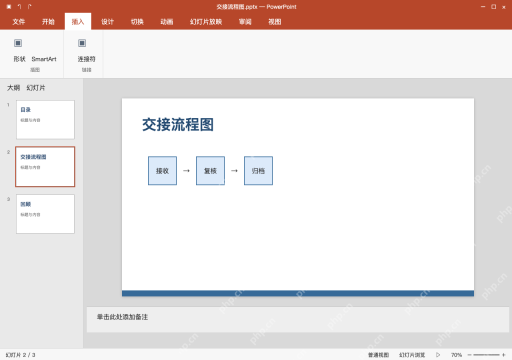
ppt里插流程图,有两种常用实现方式:要么从插入栏的smartart里选现成的流程类图形,要么自己搭配形状加连接符手动绘制。动手前先捋清楚所有环节和流转走向,再选对应三步流程的版式就好。别用普通的箭头图片,这类图片没法和图形自动绑定,之后要调整节点位置的时候,优先用原生连接符才不会出问题。
先写清三个环节
本次示例的流程顺序是接收、复核、归档。切到插入选项卡,点开SmartArt,选流程分类就很适配这类连续操作的场景。
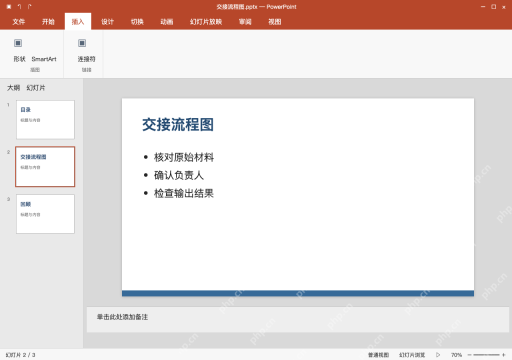
AI一键生成成品PPT☜☜☜☜☜点击生成;
选流程版式并录入节点
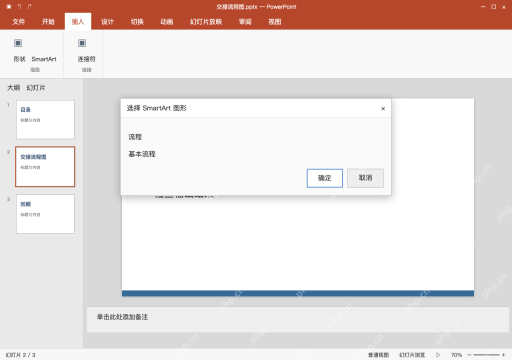
在SmartArt的流程类里选择基本流程,依次录入接收、复核、归档。如果你的实际流程带判断分支,别硬套这种单线三步流程。

核对箭头顺序与文字完整
检查箭头走向,要从接收指向复核,再连到归档。移动过任意元素之后,确认箭头顺序没有反转,三个节点的文字也都显示完整。