






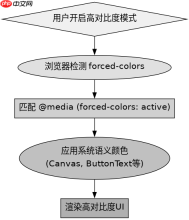
在移动端高对比度模式下,使用css保证可读性的核心做法是引入 forced-colors 媒体查询,将关键ui元素的颜色映射到系统定义的语义颜色(如 canvas、buttontext),并移除可能干扰视觉的装饰性样式。通过这种方式,浏览器会自动根据用户的系统设置调整配色,确保文本与背景之间有足够的对比度。
如何检测并应用强制颜色模式?
可以通过 prefers-contrast: more 或 forced-colors: active 来检测用户是否开启了高对比度或强制颜色模式。一旦检测到,应覆盖默认的浅色或深色主题,转而使用系统提供的颜色关键字。
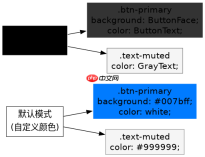
@media (forced-colors: active) {
  .btn-primary {
    background-color: ButtonFace;
    color: ButtonText;
    border: 1px solid ButtonText;
  }
  .text-muted {
    color: GrayText;
  }
}
上述代码中,.btn-primary 按钮的背景色被设置为 ButtonFace(系统按钮面颜色),文字颜色为 ButtonText(系统按钮文字颜色),边框也跟随系统文字颜色。这样无论系统是高对比度黑底白字还是其他组合,按钮都能保持清晰的可读性。.text-muted 类则使用 GrayText,这是系统专门用于表示禁用或次要文本的颜色,通常对比度较低但符合系统规范。
如何处理图标和装饰性元素的可见性?
在高对比度模式下,纯CSS绘制的图标或渐变背景可能会消失或变得不可见。解决方法是使用SVG图标并确保其填充颜色跟随文本颜色,或者使用 forced-color-adjust 属性允许特定元素参与强制颜色调整。

Lightning CSS 是由 Parcel 团队开发的基于 Rust 的 CSS 解析器、转换器、打包工具和压缩工具。此技能适用于需要优化样式表、为目标浏览器降低现代 CSS 语法以及将快速 CSS 处理集成到构建或重构工作流中的代理。
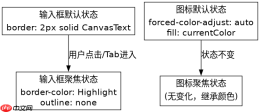
.icon-only {
  forced-color-adjust: auto;
  color: CanvasText;
}
.icon-only svg {
  fill: currentColor;
}
这里 .icon-only 类设置了 forced-color-adjust: auto,允许该元素的高亮显示。SVG图标的 fill 属性设置为 currentColor,使其继承父元素的文本颜色。在强制颜色模式下,CanvasText 通常是黑色或白色,取决于系统主题,从而保证图标始终可见。
当输入框失去焦点时,边框颜色如何适配?
在强制颜色模式下,输入框的默认边框可能会被系统忽略或重置。为了确保聚焦状态下的可见性,需要显式定义 :focus 状态的边框颜色,并使用系统颜色关键字。
input[type="text"] {
  border: 2px solid CanvasText;
}
input[type="text"]:focus {
  border-color: Highlight;
  outline: none;
}
默认状态下,输入框边框使用 CanvasText,即画布上的主要文本颜色。当用户聚焦输入框时,边框变为 Highlight(系统高亮颜色,通常为蓝色或橙色),并提供清晰的视觉反馈。同时移除默认的 outline,因为边框已经足够明显,避免双重指示造成混乱。
前端入门到VUE实战笔记:立即使用
在学习笔记中,你将探索 前端 的入门与实战技巧!










